
آموزش
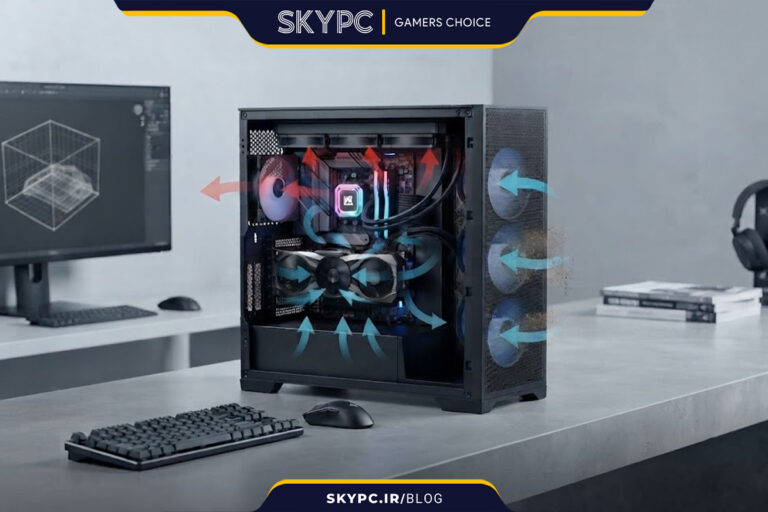
چرا بعضی کیسها با وجود فن زیاد، باز هم داغ میکنند؟(2026)
چرا سیستم شما با وجود 6 فن هم خنک نمیشود؟ احتمالاً برای شما هم پیش آمده: یک کیس جذاب با

راه اندازی و تنظیمات اولیه سیستم گیمینگ چرا اهمیت دارد و چگونه شروع کنیم؟ وقتی صحبت از یک سیستم گیمینگ
وقتی صحبت از یک سیستم گیمینگ حرفهای میشه، فقط خرید قطعات قوی کافی نیست. خیلی از کاربرا بعد از جمع کردن سیستم یا تحویل گرفتن، بدون دقت به مراحل نصب و تنظیمات اولیه، مستقیماً سراغ نصب بازی میرن، و همین باعث افت عملکرد یا حتی آسیب به قطعات میشه.
علاوه بر اون، تنظیمات درست باعث میشه تجربهی بازی روانتر، بدون لگ و با فریمریت بهتر باشه. اگه این مراحل رو درست انجام بدی، نهتنها از بازی لذت بیشتری میبری، بلکه عمر سیستم هم بیشتر میشه.

قبل از اینکه وارد مراحل نصب ویندوز و راهاندازی نرمافزاری بشی، یه بررسی اولیه از قطعات سیستم گیمینگت خیلی مهمه. این کار کمک میکنه اگه مشکلی وجود داره (مثلاً قطعهای درست نصب نشده، یا معیوب باشه)، همون اول متوجه بشی و از دردسرهای بعدی جلوگیری کنی.
اتصال صحیح قطعات:
مطمئن شو کارت گرافیک، رم، و کابلهای پاور کاملاً در جای خودشون فیکس شدن. حتی یه اتصال ناقص میتونه باعث بشه سیستم بوت نشه.
روشن شدن سیستم:
قبل از بستن کامل کیس، یکبار سیستم رو روشن کن و بررسی کن که همه فنها، نورها و نمایشگر بهدرستی کار میکنن.
صدای بوق مادربرد:
بعضی مادربردها با صدای بوق مخصوص، خطاهای احتمالی رو اعلام میکنن. اگه صدای غیرعادی شنیدی، دفترچه مادربرد رو بررسی کن.
تشخیص قطعات در BIOS:
وارد محیط BIOS شو (معمولاً با کلید Delete یا F2 هنگام روشن شدن سیستم) و ببین آیا CPU، رم و هارد بهدرستی شناسایی شدن یا نه.
دما و ولتاژ اولیه:
توی BIOS اطلاعاتی مثل دمای CPU و ولتاژ پاور رو چک کن. این دادهها کمک میکنن بفهمی سیستم در وضعیت پایداری هست یا نه.
این بررسی اولیه ممکنه فقط چند دقیقه وقتت رو بگیره، اما از کلی مشکل احتمالی جلوتر جلوگیری میکنه. بعد از اطمینان از سلامت قطعات، با خیال راحت میریم سراغ نصب ویندوز و تنظیمات.

اگه قطعات سیستم رو بهصورت جداگانه خریدی (و سیستم آماده نگرفتی)، باید بدونی که اسمبل کردن درست سیستم، اولین قدم به سمت یک تجربه گیمینگ بینقصه. البته نگران نباش؛ نیازی نیست متخصص باشی! با کمی دقت و رعایت ترتیب نصب، بهراحتی میتونی خودت سیستم رو ببندی.
نکته مهم درباره گارانتی قطعات:
قبل از نصب هر قطعه، حتماً دفترچه یا کارت گارانتی رو بررسی کن. بعضی شرکتها برای حفظ گارانتی، نصب توسط تکنسین مجاز یا بدون آسیب فیزیکی رو شرط گذاشتن.
پس اگر مطمئن نیستی، یا سیستم برای فروشه، بهتره کار نصب رو به کارشناس بسپری تا گارانتی از بین نره.

بعد از نصب کامل قطعات سختافزاری، نوبت به روشن کردن سیستم و انجام تنظیمات اولیه در محیط BIOS میرسه. این مرحله برای اطمینان از سلامت قطعات و آمادگی نصب سیستمعامل بسیار حیاتی هست.
1. روشن کردن سیستم برای اولینبار
معمولاً با زدن یکی از کلیدهای Delete یا F2 بلافاصله بعد از روشن کردن سیستم وارد BIOS میشی (بسته به برند مادربرد ممکنه فرق کنه).
اگه سیستم خیلی سریع بوت میشه، چندبار پشت هم کلید رو بزن تا از دستت در نره.
در داخل BIOS موارد زیر رو بررسی کن:
CPU شناسایی شده؟
رمها (تعداد، حجم و فرکانس) درست شناسایی شدن؟
هارد یا SSD نمایش داده میشن؟
دمای اولیه CPU در حد نرماله (زیر 50 درجه)؟
فعالسازی XMP برای رم: این گزینه باعث میشه رمها با فرکانس واقعیشون کار کنن. معمولاً در بخش Memory/DRAM Settings پیدا میشه.
تنظیم اولویت Boot: اگر قصد داری از فلش یا DVD ویندوز نصب کنی، اولویت Boot رو روی اون دستگاه بذار.
فعالسازی Secure Boot یا TPM (در صورت نیاز به ویندوز 11).
بعد از انجام تنظیمات، کلید F10 رو بزن تا تنظیمات ذخیره بشن و سیستم ریاستارت بشه.

بعد از راهاندازی اولیه و ورود به محیط BIOS، نوبت به نصب سیستمعامل میرسه. در اکثر موارد، کاربران از ویندوز 10 یا 11 استفاده میکنن، چون بیشترین سازگاری رو با بازیها و سختافزارهای مدرن داره.
برای نصب ویندوز، به یک فلشمموری حداقل ۸ گیگابایتی نیاز داری.
مراحل ساخت فلش بوتیبل:
به سایت رسمی Microsoft برو.
ابزار Media Creation Tool رو دانلود کن.
فلش رو وصل کن و با استفاده از ابزار، نسخه مورد نظر ویندوز رو روی فلش بریز.
اگر خواستی با ابزارهایی مثل Rufus هم میتونی ISO ویندوز رو دستی بریزی.
فلش بوتیبل رو به سیستم وصل کن.
سیستم رو روشن کن و وارد BIOS شو (Del یا F2).
از بخش Boot Priority فلش رو به عنوان بوت اول انتخاب کن.
تغییرات رو ذخیره کن (F10) و سیستم رو ریاستارت کن.
وقتی سیستم از فلش بوت شد:
زبان، زمان و کیبورد رو انتخاب کن.
روی “Install Now” کلیک کن.
نسخه ویندوز مورد نظر رو انتخاب کن (مثلاً Windows 11 Pro).
نوع نصب رو انتخاب کن: Custom (Advanced).
درایوی که میخوای ویندوز روش نصب بشه (معمولاً SSD) رو انتخاب کن. اگه پارتیشنبندی نشده بود، میتونی حذف و دوباره بسازی.
روی “Next” کلیک کن تا نصب آغاز بشه.
نصب معمولاً بین ۱۰ تا ۲۰ دقیقه زمان میبره.
بعد از نصب، سیستم ریاستارت میشه و وارد تنظیمات اولیه میشی:
انتخاب نام کاربری، رمز عبور و منطقه زمانی
اتصال به اینترنت (در صورت نیاز)
انتخاب تنظیمات حریم خصوصی
ورود به حساب Microsoft (اختیاری ولی توصیهشده برای ویندوز 11)
درایورهای مادربرد، کارت گرافیک، کارت صدا و شبکه رو نصب کن.
بهتره از سایت رسمی سازندهها استفاده کنی (مثلاً NVIDIA یا AMD برای GPU).
بعد از نصب درایورها، حتماً سیستم رو یکبار ریاستارت کن.

در مطالب بالا به تمام نکات لازم برای راهاندازی سیستم گیمینگ حرفهای اشاره کردیم تا بتونی بهترین تجربه ممکن رو داشته باشی.
چرا سیستم شما با وجود 6 فن هم خنک نمیشود؟ احتمالاً برای شما هم پیش آمده: یک کیس جذاب با
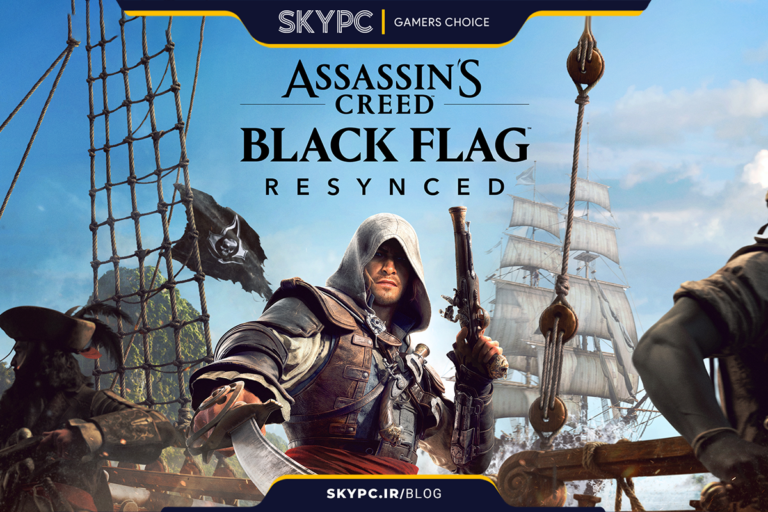
Assassin’s Creed Black Flag Resynced؛ مقایسه کامل با نسخه اصلی، گرافیک و گیمپلی Assassin’s Creed Black Flag Resynced یکی از

FPS چیست و چرا در اجرای بازی اهمیت دارد؟ FPS یا Frames Per Second به تعداد فریمهایی گفته میشود که