اسکای پی سی
منو
اسکای پی سی
0 محصول ۰ تومان
  • سیستم های آماده
    • سیستم های گیمینگ
    • سیستم های رندرینگ
  • لپ تاپ
  • قطعات کامپیوتر
    • سبد اسکای
    • مادربرد
    • پردازنده
    • رم
    • کارت گرافیک
    • اس اس دی
    • خنک کننده
    • پاور
    • کیس
    • هارد
  • صندلی گیمینگ
  • لوازم جانبی
    • مانیتور
    • باندل گیمینگ
    • ماوس و کیبورد
    • کیبورد
    • ماوس
    • هدفون و هدست
    • ماوس پد
    • نورپردازی
  • تماس با ما
  • قوانین
0 محصول ۰ تومان
ورود / ثبت نام
خانه آموزش اشتباه که باعث می‌شن سیستم تازه‌خریدت کند کار کنه!(2025)
اشتباه
  • آموزش, سایر مطالب

اشتباه که باعث می‌شن سیستم تازه‌خریدت کند کار کنه!(2025)

۱. نصب نکردن درایورهای اصلی بعد از خرید سیستم خیلی از کاربرا وقتی سیستم جدید می‌خرن، سریع ویندوز نصب می‌کنن

  • 1404-04-24
  • 4 دقیقه
  • بدون دیدگاه
آنچه در این مطلب خواهید خواند
  • ۱. نصب نکردن درایورهای اصلی بعد از خرید سیستم
          • اشتباه رایج:
          • راه‌حل:
      • ۲. نصب ویندوز روی هارد HDD به‌جای SSD
      • اشتباه رایج:
      • راه‌حل:
      • ۳. روشن گذاشتن تمام برنامه‌های استارت‌آپ
          • اشتباه رایج:
          • راه‌حل:
      • ۴. غیرفعال نکردن جلوه‌های بصری اضافی ویندوز
          • اشتباه رایج:
          • راه‌حل:
      • ۵. نصب برنامه‌های سنگین بدون نیاز واقعی
          • اشتباه رایج:
          • راه‌حل:
      • جمع‌بندی: سیستم نو، سرعت نو — اما به شرط رعایت چند نکته ساده!

۱. نصب نکردن درایورهای اصلی بعد از خرید سیستم

خیلی از کاربرا وقتی سیستم جدید می‌خرن، سریع ویندوز نصب می‌کنن و شروع می‌کنن به استفاده، بدون اینکه درایورهای مهم رو نصب کنن. نتیجه؟ سیستم نو با سخت‌افزار قوی، کند و بی‌روح کار می‌کنه!

بدون درایورهای اصلی، کارت گرافیک، مادربرد، صدا، شبکه و سایر قطعات نمی‌تونن با تمام قدرت کار کنن. ویندوز ممکنه یه سری درایور عمومی نصب کنه، اما اینا هیچ‌وقت جای نسخه‌های اختصاصی و به‌روز سازنده رو نمی‌گیرن.

اشتباه رایج:
  • اتکای کامل به درایورهای خودکار ویندوز
  • نصب نکردن چیپ‌ست مادربرد یا درایور کارت گرافیک
  • نداشتن نرم‌افزارهای مدیریت سخت‌افزار مثل AMD/NVIDIA یا Intel Utility


راه‌حل:
  • بعد از نصب ویندوز، از سایت رسمی سازنده مادربرد و کارت گرافیک، جدیدترین درایورها رو دانلود کن
  • از نرم‌افزارهایی مثل Driver Booster یا Snappy Driver Installer (با احتیاط) استفاده کن
  • درایورهای اصلی مثل چیپست، گرافیک، صدا و LAN/Wi-Fi رو حتماً نصب کن


نصب درست درایورها اولین قدم برای یه سیستم پرسرعته، و خیلیا همون اول این مرحله رو رد می‌کنن!


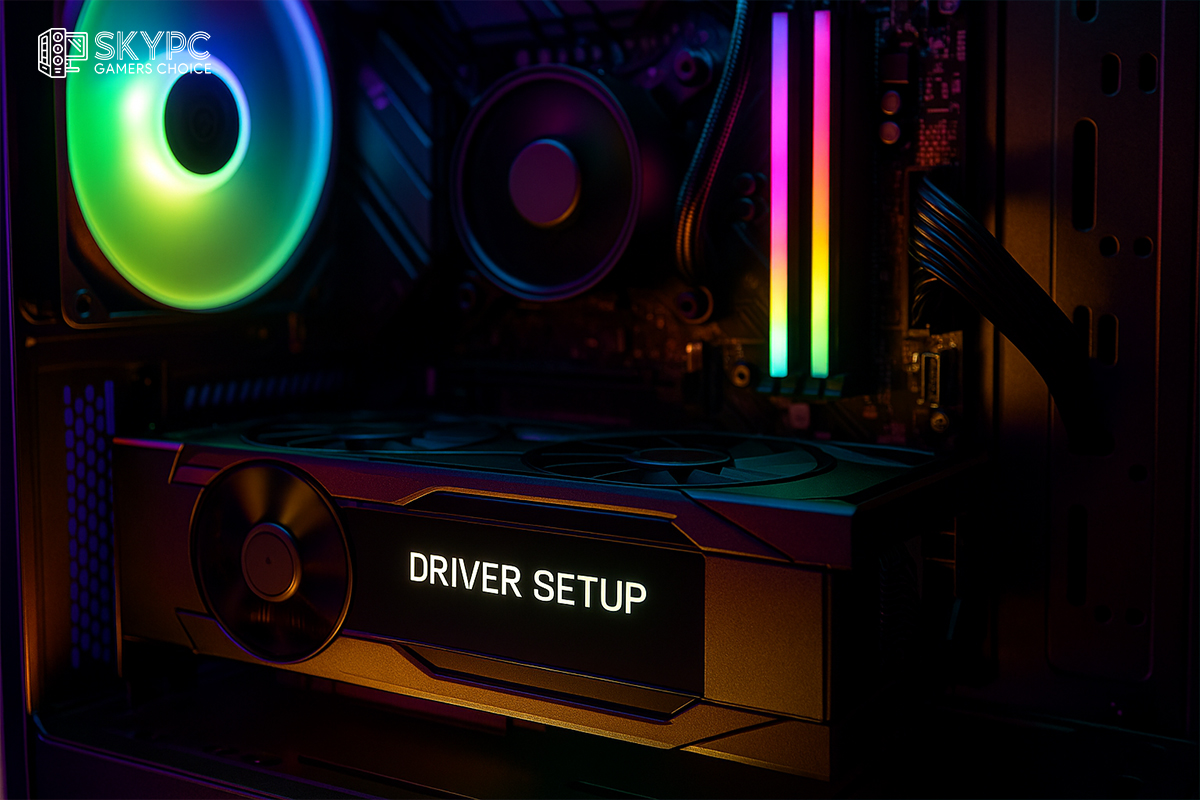
تصویر نمای داخلی یک کیس کامپیوتر با نور RGB، نمایش‌دهنده نصب کامل کارت گرافیک و آماده‌سازی سیستم برای نصب درایورها


۲. نصب ویندوز روی هارد HDD به‌جای SSD

یکی از بزرگ‌ترین اشتباهاتی که باعث می‌شه سیستم تازه‌خریدت کند به نظر برسه، نصب ویندوز روی هارد دیسک (HDD) هست.
درایوهای HDD سرعت پایینی دارن و مناسب بوت ویندوز یا اجرای نرم‌افزارهای سنگین نیستن. حتی اگه بقیه قطعاتت قوی باشن، ویندوز روی HDD شبیه رانندگی با ترمز دستههست!

تفاوت سرعت بین HDD و SSD مخصوصاً موقع روشن شدن سیستم، باز کردن برنامه‌ها یا کپی فایل‌ها، کاملاً محسوسه.

اشتباه رایج:

  • نصب ویندوز روی هارد معمولی برای صرفه‌جویی در هزینه
  • بی‌توجهی به نقش SSD در افزایش سرعت سیستم
  • استفاده از HDD به‌عنوان درایو اصلی بدون کش یا تنظیمات مناسب

راه‌حل:

  • همیشه ویندوز و نرم‌افزارهای اصلی رو روی SSD نصب کن
  • حتی یک SSD با ظرفیت ۲۵۶ گیگابایت برای سیستم عامل و برنامه‌ها کافیه
  • از HDD فقط برای آرشیو یا ذخیره فایل‌های حجیم استفاده کن

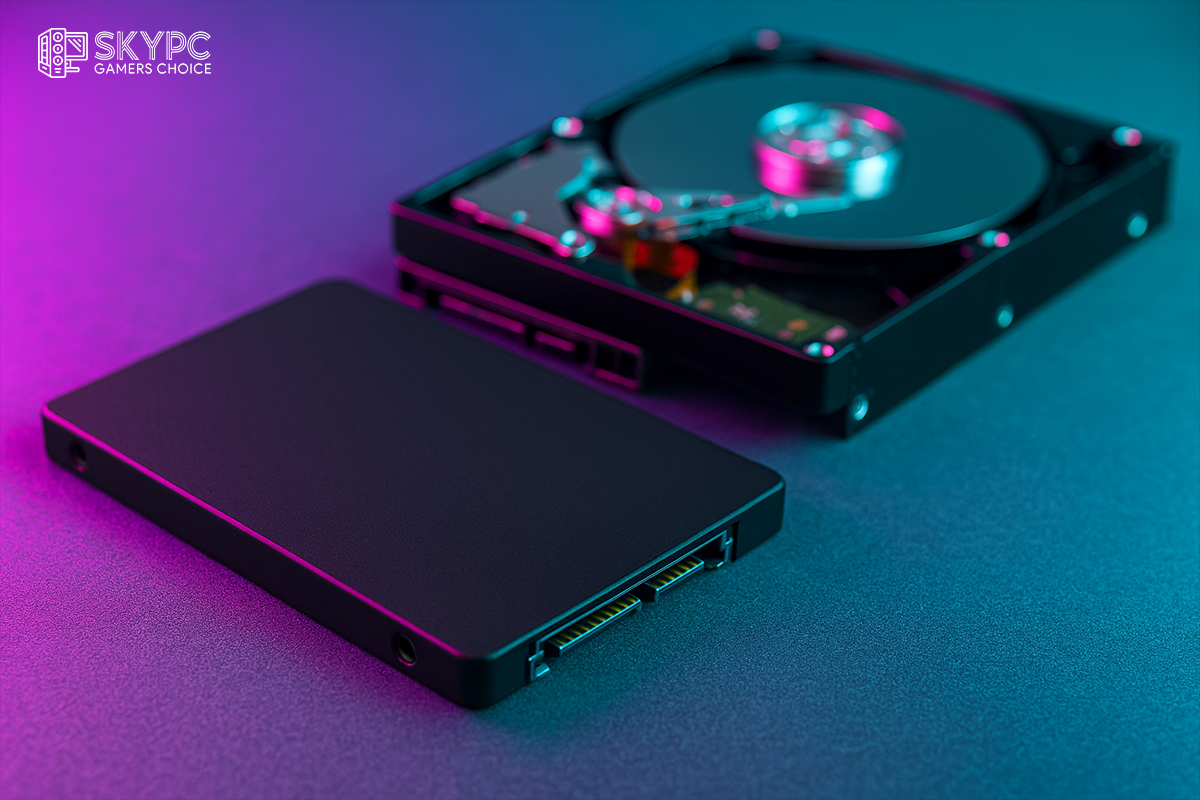
تصویر نمای نزدیک از یک درایو SSD مدرن نصب‌شده در کیس کامپیوتر، نماد سرعت بالا و عملکرد بهینه سیستم


۳. روشن گذاشتن تمام برنامه‌های استارت‌آپ

وقتی ویندوز بالا میاد، بعضی از برنامه‌ها به‌صورت خودکار با سیستم اجرا می‌شن. اگه این لیست طولانی باشه، حتی یه سیستم پرقدرت هم در شروع به شدت کند می‌شه.

خیلی از کاربرا بعد از خرید سیستم، نرم‌افزارهای مختلف نصب می‌کنن (مثل Discord، Steam، Adobe، Chrome و …) و نمی‌دونن که خیلیاشون تو پس‌زمینه همیشه فعال می‌مونن. همین باعث مصرف رم و CPU می‌شه، حتی اگه ازشون استفاده نکنی.

اشتباه رایج:
  • نصب زیاد نرم‌افزار بدون چک کردن تنظیمات استارت‌آپ
  • فعال بودن آنتی‌ویروس‌های متنوع یا سنگین
  • بی‌توجهی به Task Manager و برنامه‌های پس‌زمینه
راه‌حل:
  • دکمه Ctrl + Shift + Esc رو بزن، وارد تب Startup در Task Manager شو و برنامه‌های غیرضروری رو غیرفعال کن
  • فقط نرم‌افزارهای مهم (مثل آنتی‌ویروس اصلی یا ابزار درایور) رو فعال نگه دار
  • از نرم‌افزارهایی مثل CCleaner برای مدیریت ساده‌تر استارت‌آپ‌ها استفاده کن

روشن بودن برنامه‌های غیرضروری موقع بوت ویندوز، مثل سنگ بستن به پای سیستم جدیده، پرقدرت ولی کند.


۴. غیرفعال نکردن جلوه‌های بصری اضافی ویندوز

ویندوز برای جذاب‌تر کردن ظاهر خودش، جلوه‌های بصری مختلفی مثل انیمیشن‌ها، سایه‌ها، افکت‌های شفاف و … فعال می‌کنه. این ویژگی‌ها شاید خوشگل باشن، ولی منابع سیستمت رو هم مصرف می‌کنن — مخصوصاً اگه رم یا گرافیک خیلی قدرتمندی نداشته باشی.

در سیستم‌های تازه‌خرید ولی میان‌رده، همین افکت‌ها می‌تونن باعث بشن که ویندوز کند، با تأخیر و حتی لگ اجرا بشه.

اشتباه رایج:
  • گذاشتن همه تنظیمات بصری روی حالت پیش‌فرض ویندوز
  • نادیده گرفتن گزینه‌های مربوط به Performance
  • تصور اینکه فقط سخت‌افزار ضعیف باعث کندی می‌شه
راه‌حل:
  • وارد منوی Start شو، سرچ کن: Adjust the appearance and performance of Windows
  • از پنجره باز شده، گزینه‌ی Adjust for best performance رو انتخاب کن یا موارد غیرضروری مثل animation, fade و shadow رو دستی غیرفعال کن
  • تفاوت سرعت رو همون لحظه حس می‌کنی!

ویندوز خوشگل، خوبه؛ ولی ویندوز سریع بهتره — جلوه‌های اضافی همیشه لازم نیستن!

طبق راهنمای سایت Lifewire، می‌تونی با استفاده از Task Manager یا تنظیمات ویندوز ۱۱، برنامه‌هایی که بعد از روشن شدن ویندوز به‌صورت خودکار اجرا می‌شن رو مدیریت کنی؛ حذف یا غیرفعال کردن برنامه‌های غیرضروری سرعت بوت و عملکرد ویندوز رو به‌طرز محسوسی افزایش می‌ده.


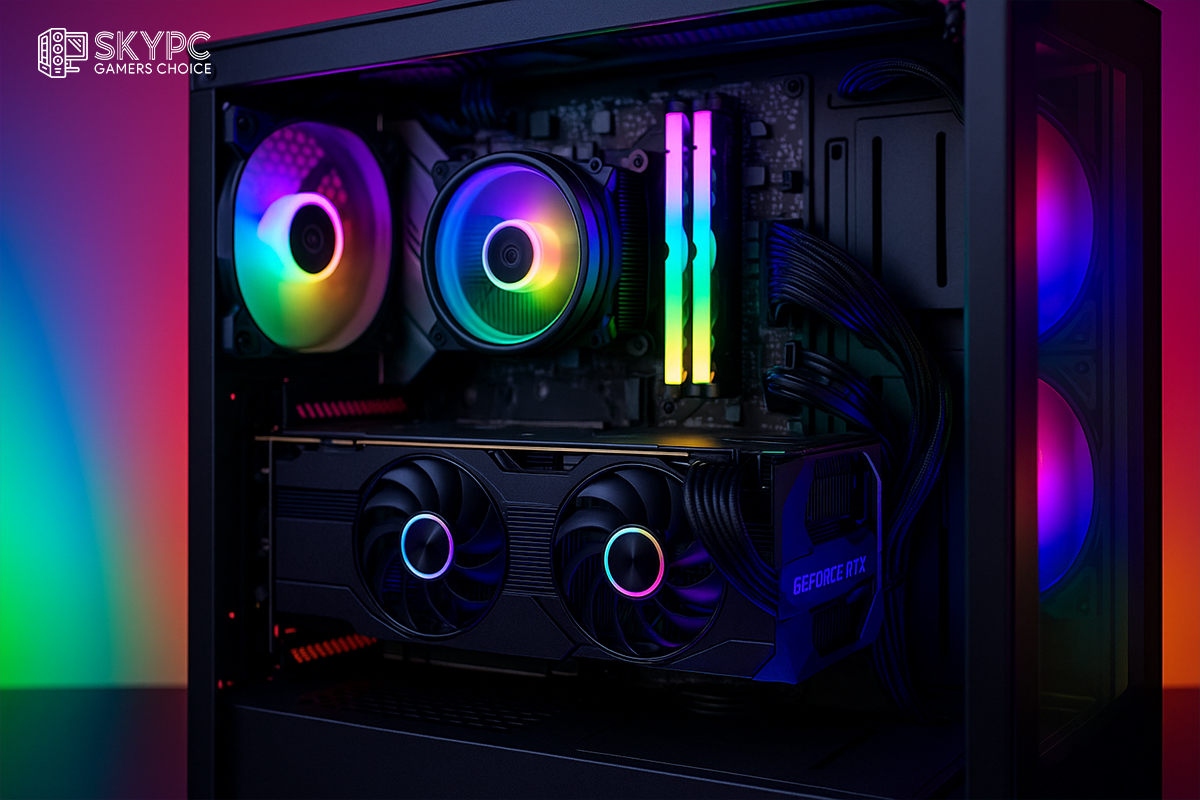
تصویر داخلی یک کیس کامپیوتر با نورپردازی RGB، نمایش‌دهنده جلوه‌های بصری فعال و محیط پرنور ویندوز


۵. نصب برنامه‌های سنگین بدون نیاز واقعی

خیلی وقتا کاربران بعد از خرید سیستم، هرچی برنامه معروف یا پیشنهادی می‌بینن نصب می‌کنن؛ از نرم‌افزارهای ادوبی گرفته تا ابزارهای حرفه‌ای تدوین و شبیه‌ساز. مشکل اینجاست که خیلی از این برنامه‌ها حتی وقتی استفاده نمی‌شن، در پس‌زمینه سیستم فعال می‌مونن و منابعی مثل رم و CPU رو مصرف می‌کنن.

اگه فقط با سیستم کارهای ساده انجام می‌دی، نصب چندین برنامه سنگین فقط باعث کندی و اشغال بی‌دلیل منابع می‌شه.

اشتباه رایج:
  • نصب مجموعه کامل نرم‌افزارها “برای روز مبادا”
  • نصب چند آنتی‌ویروس یا برنامه‌هایی با سرویس دائمی
  • پر کردن درایو C با برنامه‌هایی که شاید هیچ‌وقت استفاده نشن
راه‌حل:
  • فقط برنامه‌هایی که واقعاً استفاده می‌کنی نصب کن
  • از نرم‌افزار مدیریت منابع (مثل Task Manager یا Resource Monitor) استفاده کن تا مصرف رم و CPU رو بررسی کنی
  • هر چند وقت یک‌بار لیست برنامه‌ها رو مرور و پاک‌سازی کن


هر چی نرم‌افزار بیشتر باشه، سیستم قوی‌تر نمی‌شه، بلکه فقط خسته‌تر می‌شه!


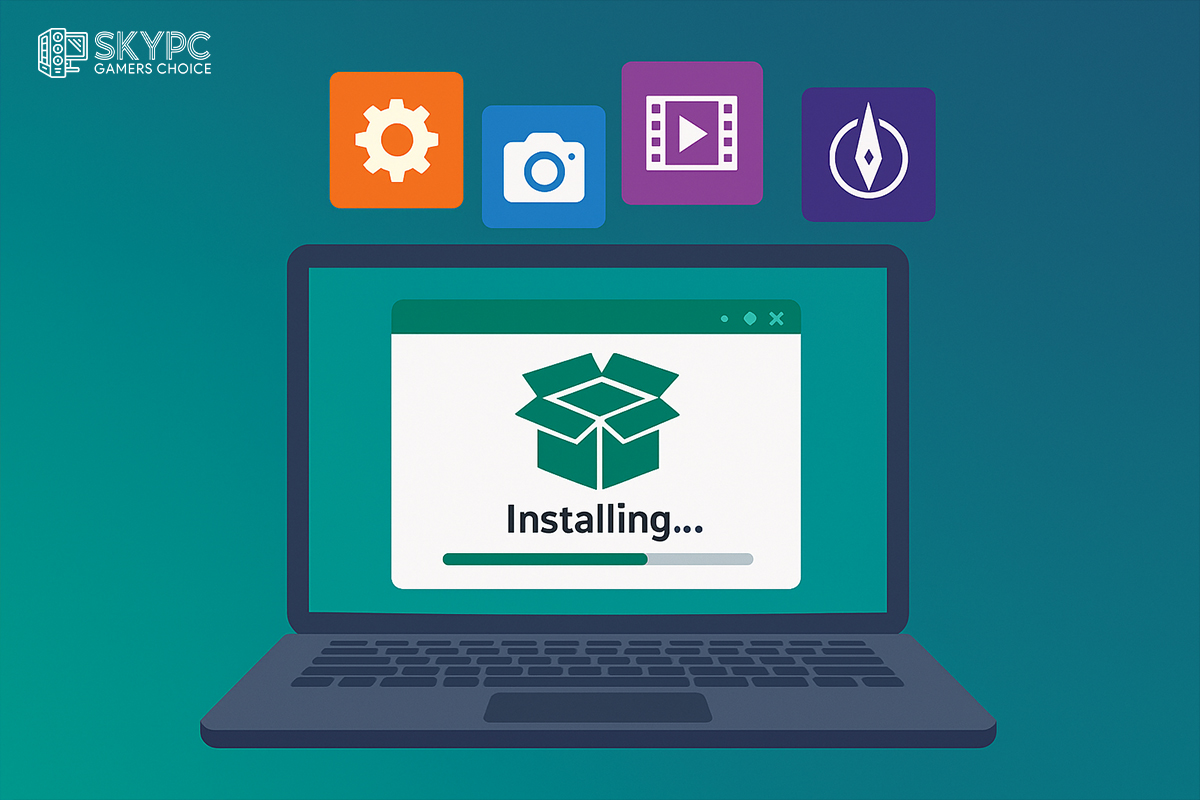
تصویر فلت‌استایل از لپ‌تاپی که با برنامه‌های متعدد و سنگین پر شده، نشان‌دهنده تأثیر نصب نرم‌افزارهای غیرضروری بر عملکرد سیستم


جمع‌بندی: سیستم نو، سرعت نو — اما به شرط رعایت چند نکته ساده!

خریدن یه سیستم جدید همیشه هیجان‌انگیزه، ولی خیلیا با چند اشتباه ساده باعث می‌شن همون سیستم نو، کند و بی‌رمق کار کنه.
از نصب نکردن درایورها و انتخاب هارد اشتباه گرفته، تا روشن گذاشتن همه برنامه‌های استارت‌آپ یا ریختن کلی نرم‌افزار بدون استفاده.

برای اینکه سیستم‌ت همیشه روان و سریع بمونه، کافیه:

  • درایورهای اصلی رو نصب کنی
  • ویندوز رو روی SSD بریزی
  • برنامه‌های پس‌زمینه رو مدیریت کنی
  • جلوه‌های بصری غیرضروری رو غیرفعال کنی
  • و نرم‌افزارهای اضافی رو حذف کنیبدون م

 سیستم قوی یعنی سخت‌افزار خوب + نگهداری هوشمندانه

حواست به این نکات باشه، تا سیستم تازه‌خریدت واقعاً حس یه دستگاه قدرتمند رو بهت منتقل کنه،نه یه دستگاه خسته‌ی تازه‌نفس!

نظر شما راجع به این محتوا چیست؟
Rate this post
آنچه در این مطلب خواهید خواند
  • ۱. نصب نکردن درایورهای اصلی بعد از خرید سیستم
          • اشتباه رایج:
          • راه‌حل:
      • ۲. نصب ویندوز روی هارد HDD به‌جای SSD
      • اشتباه رایج:
      • راه‌حل:
      • ۳. روشن گذاشتن تمام برنامه‌های استارت‌آپ
          • اشتباه رایج:
          • راه‌حل:
      • ۴. غیرفعال نکردن جلوه‌های بصری اضافی ویندوز
          • اشتباه رایج:
          • راه‌حل:
      • ۵. نصب برنامه‌های سنگین بدون نیاز واقعی
          • اشتباه رایج:
          • راه‌حل:
      • جمع‌بندی: سیستم نو، سرعت نو — اما به شرط رعایت چند نکته ساده!
عضویت در خبرنامه اسکای پی سی
در خبرنامه ما عضو شوید تا از جدیدترین ها باخبر شوید.

آخرین مطالب دسته بندی آموزشسایر مطالب

مشاهده دسته آموزشسایر مطالب
جریان هوا در کیس
آموزش

چرا بعضی کیس‌ها با وجود فن زیاد، باز هم داغ می‌کنند؟(2026)

چرا سیستم شما با وجود 6 فن هم خنک نمی‌شود؟ احتمالاً برای شما هم پیش آمده: یک کیس جذاب با

23 تیر 1405
سیستم آب و جلوه‌های دریایی در Assassin's Creed Black Flag Resynced
گیمینگ

Assassin’s Creed Black Flag Resynced؛ 10 تفاوت مهم با نسخه اصلی + بررسی کامل

Assassin’s Creed Black Flag Resynced؛ مقایسه کامل با نسخه اصلی، گرافیک و گیم‌پلی Assassin’s Creed Black Flag Resynced یکی از

22 تیر 1405
چگونه FPS بازی را افزایش دهیم؟ از تنظیمات گرافیکی تا ارتقای سخت‌افزار
آموزش

چگونه FPS بازی را افزایش دهیم؟ از تنظیمات گرافیکی تا ارتقای سخت‌افزار (2026)

FPS چیست و چرا در اجرای بازی اهمیت دارد؟ FPS یا Frames Per Second به تعداد فریم‌هایی گفته می‌شود که

14 تیر 1405
فروشگاه اسکای پی سی

ما در اسکای پی سی بهترین انتخاب ها را در خرید سیستم گیمینگ و رندرینگ و محاسباتی در کنار هم جمع کرده ایم و به شما پیشنهاد میدهیم!

محصولات ما
  • وبلاگ
  • قوانین و مقررات
  • درباره ما
  • تماس با ما
  • فروشگاه
  • وبلاگ
  • قوانین و مقررات
  • درباره ما
  • تماس با ما
  • فروشگاه
دسترسی سریع
  • وبلاگ
  • قوانین و مقررات
  • درباره ما
  • تماس با ما
  • فروشگاه
  • وبلاگ
  • قوانین و مقررات
  • درباره ما
  • تماس با ما
  • فروشگاه
راه های ارتباطی
  • آدرس فروشگاه: چهارراه ولیعصر بازار کامپیوتر رضا طبقه 1 واحد 107
  • ساعت کاری: شنبه تا پنج شنبه 10:00 الی 19:00
  • شماره تماس: 66972393-021
همراه ما در اینستاگرام باشید
نماد اعتماد الکترونیک
بستن
  • منو
  • دسته بندی ها
  • وبلاگ
  • قوانین و مقررات
  • درباره ما
  • تماس با ما
  • فروشگاه
  • سیستم های آماده
    • برگشت
    • سیستم های گیمینگ
    • سیستم های رندرینگ
  • لپ تاپ
  • قطعات کامپیوتر
    • برگشت
    • سبد اسکای
    • مادربرد
    • پردازنده
    • رم
    • کارت گرافیک
    • اس اس دی
    • خنک کننده
    • پاور
    • کیس
    • هارد
  • صندلی گیمینگ
  • لوازم جانبی
    • برگشت
    • مانیتور
    • باندل گیمینگ
    • ماوس و کیبورد
    • کیبورد
    • ماوس
    • هدفون و هدست
    • ماوس پد
    • نورپردازی
  • تماس با ما
  • قوانین
  • علاقه مندی
  • مقایسه
  • ورود / ثبت نام
سبد خرید
بستن
منو
علاقه مندی
حساب کاربری من
فروشگاه