اسکای پی سی
منو
اسکای پی سی
0 محصول ۰ تومان
  • سیستم های آماده
    • سیستم های گیمینگ
    • سیستم های رندرینگ
  • لپ تاپ
  • قطعات کامپیوتر
    • سبد اسکای
    • مادربرد
    • پردازنده
    • رم
    • کارت گرافیک
    • اس اس دی
    • خنک کننده
    • پاور
    • کیس
    • هارد
  • صندلی گیمینگ
  • لوازم جانبی
    • مانیتور
    • باندل گیمینگ
    • ماوس و کیبورد
    • کیبورد
    • ماوس
    • هدفون و هدست
    • ماوس پد
    • نورپردازی
  • تماس با ما
  • قوانین
0 محصول ۰ تومان
ورود / ثبت نام
خانه سایر مطالب چطور برنامه‌های پرمصرف در ویندوز رو شناسایی و متوقف کنیم؟(2025)
  • سایر مطالب

چطور برنامه‌های پرمصرف در ویندوز رو شناسایی و متوقف کنیم؟(2025)

1.باز کردن Task Manager در ویندوز برای شناسایی برنامه‌هایی که منابع زیادی از سیستم استفاده می‌کنن، باید اول وارد Task

  • 1404-04-25
  • 3 دقیقه
  • بدون دیدگاه
آنچه در این مطلب خواهید خواند
  • 1.باز کردن Task Manager در ویندوز
      • کدوم برنامه‌ها دارن بیشترین فشار رو به سیستم میارن؟
      • بستن برنامه‌های پرمصرف در چند ثانیه
      • چه برنامه‌هایی رو نباید ببندیم؟ مراقب پردازش‌های سیستمی باش!
      • نذار برنامه‌های اضافی موقع روشن شدن ویندوز اجرا شن!

1.باز کردن Task Manager در ویندوز

برای شناسایی برنامه‌هایی که منابع زیادی از سیستم استفاده می‌کنن، باید اول وارد Task Manager بشی. این ابزار داخلی ویندوز بهت نشون می‌ده که کدوم ابزار ها بیشترین استفاده از پردازنده (CPU)، حافظه رم (RAM) و حتی هارد یا اینترنت رو دارن.

برای باز کردن Task Manager کافیه یکی از روش‌های زیر رو امتحان کنی:

  • کلیدهای Ctrl + Shift + Esc رو همزمان فشار بده.
  • یا با راست‌کلیک روی نوار پایین صفحه (Taskbar)، گزینه‌ی Task Manager رو انتخاب کن.
  • یا داخل نوار جستجوی ویندوز، بنویس Task Manager و روش کلیک کن.

وقتی Task Manager باز شد، برو به تب Processes تا لیستی از همه برنامه‌های در حال اجرا رو ببینی.

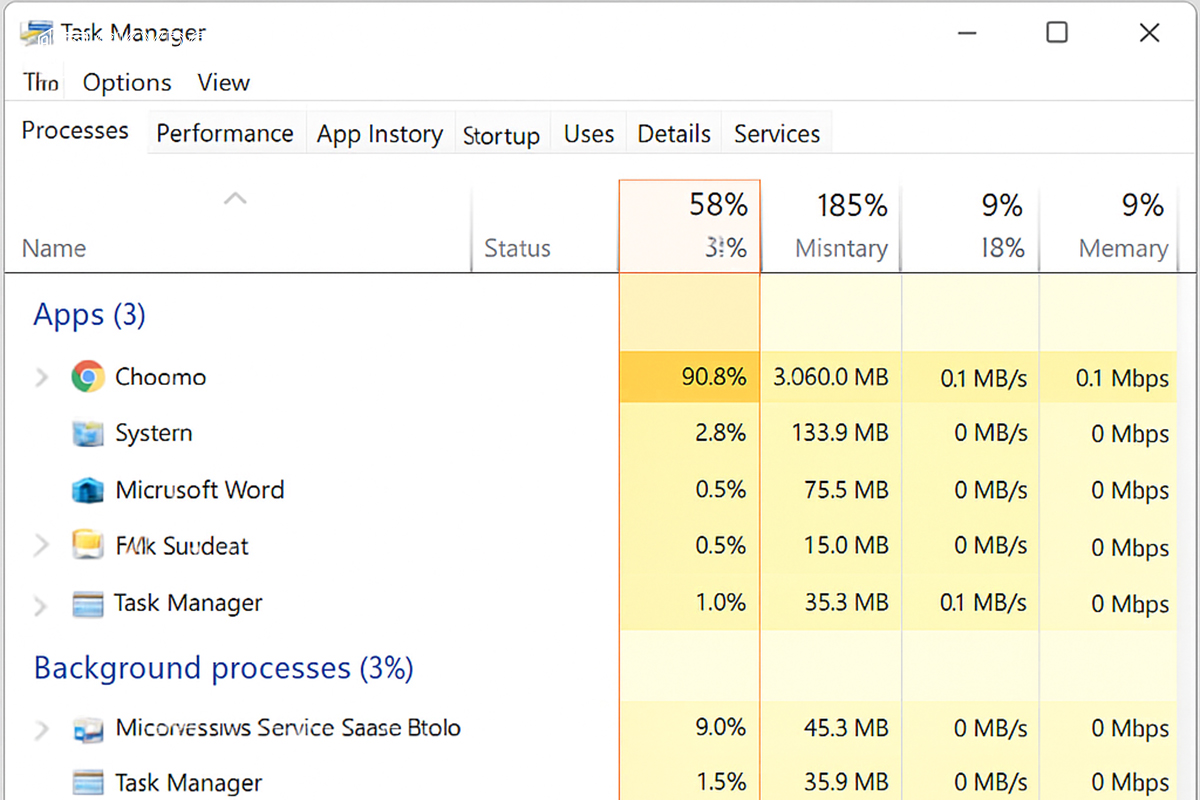
اسکرین‌شاتی از Task Manager در ویندوز با نمایش تب پردازش‌ها و میزان مصرف CPU و حافظه توسط برنامه‌ها.

کدوم برنامه‌ها دارن بیشترین فشار رو به سیستم میارن؟

بعد از باز شدن Task Manager، وارد تب Processes می‌شی؛ اینجا لیستی از تمام ابزارها و پردازش‌های فعال سیستم رو می‌بینی.
هر برنامه، جلوی خودش ستون‌هایی مثل CPU، Memory (RAM)، Disk و Network داره که نشون می‌ده چقدر از منابع سخت‌افزاری سیستم رو مصرف می‌کنه.

برای راحت‌تر دیدن برنامه‌های پرمصرف، می‌تونی روی عنوان هر ستون (مثلاً CPU) کلیک کنی تا برنامه‌ها براساس میزان مصرف مرتب بشن.
ابزارهایی که بالاتر قرار گرفته، همونیه که بیشترین فشار رو به سیستم وارد می‌کنه.

نکته:
برخی پردازش‌های سیستمی ممکنه همیشه مقداری از منابع رو مصرف کنن که طبیعیه. تمرکزت باید روی نرم افزارهایی باشه که مصرفشون غیرعادی بالاست یا حتی در حالت بیکار هم فشار زیادی ایجاد می‌کنن.

تصویر صفحه Task Manager در ویندوز که مصرف منابع سیستم مثل CPU و رم توسط برنامه‌ها را به‌صورت مرتب‌شده نمایش می‌دهد.

بستن برنامه‌های پرمصرف در چند ثانیه

بعد از اینکه در Task Manager لیست برنامه‌ها رو بررسی کردی و فهمیدی کدوم ابزار داره بیشترین منابع رو مصرف می‌کنه، می‌تونی خیلی راحت اونو ببندی. این کار باعث می‌شه فشار از روی سیستم برداشته بشه و سرعت کلی بهتر بشه.

برای بستن برنامه مورد نظر، مراحل زیر رو انجام بده:

  1. در تب Processes روی نام نرم افزاری  که می‌خوای ببندیش کلیک کن.

  2. دکمه‌ی End Task که پایین سمت راست هست رو انتخاب کن.

این کار باعث می‌شه برنامه فوراً بسته بشه. البته دقت کن که قبل از بستن برنامه، مطمئن باش اطلاعات ذخیره‌شده‌ای از دست نمی‌ره؛ مخصوصاً در مورد نرم‌افزارهایی مثل Word یا مرورگرها.

نکته: بهتره فقط ابزارهایی رو ببندی که می‌شناسی یا مطمئنی مربوط به سیستم عامل نیستن.

اگه می‌خوای اطلاعات بیشتری درباره‌ی نحوه استفاده از Task Manager بدونی، می‌تونی راهنمای رسمی مایکروسافت رو هم ببینی.

نمایی از Task Manager ویندوز با انتخاب یک برنامه پرمصرف و نمایش گزینه End Task برای بستن آن.

چه برنامه‌هایی رو نباید ببندیم؟ مراقب پردازش‌های سیستمی باش!

وقتی داری داخل Task Manager دنبال نرم افزارهای پرمصرف می‌گردی، باید حواست به یه نکته مهم باشه:
همه برنامه‌هایی که منابع مصرف می‌کنن، لزوماً اضافی یا بی‌فایده نیستن.

بعضی از ابزارها یا پردازش‌ها مربوط به خود ویندوز یا سخت‌افزار سیستم هستن. بستن این موارد ممکنه باعث بشه ویندوز درست کار نکنه، یا حتی سیستمت ریستارت بشه!

چند نمونه از پردازش‌هایی که نباید ببندیشون:

  • Windows Explorer (مدیریت پنجره‌ها و دسکتاپ)
  • System یا System Idle Process
  • Antimalware Service Executable (مربوط به Windows Defender)
  • پردازش‌های مربوط به کارت گرافیک یا درایورها

اگر مطمئن نیستی که ابزار چی هست، بهتره اول اسمش رو گوگل کنی یا بذاری همون‌طور بمونه. تمرکزت رو بذار روی ابزارهایی که خودت نصب کردی یا مصرف غیرعادی دارن، مثل مرورگرها، بازی‌ها، یا برنامه‌های بک‌گراند سنگین.

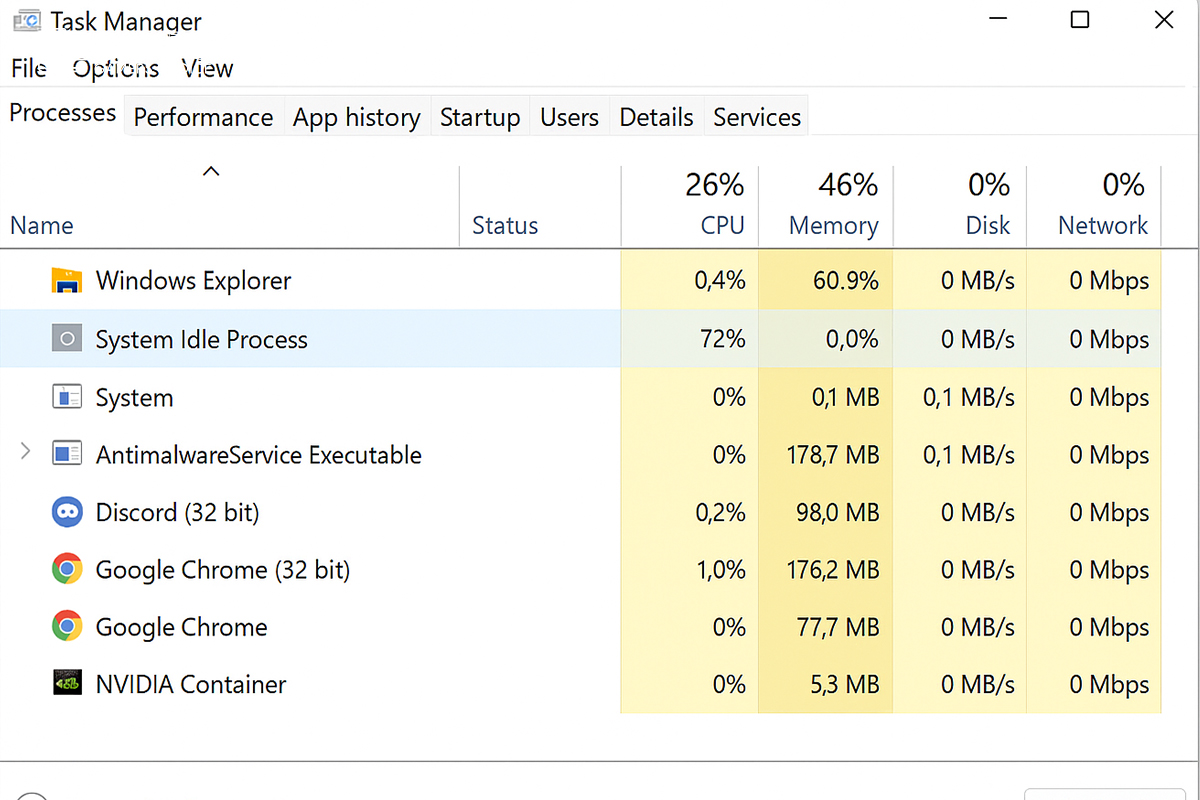
لیست پردازش‌های فعال در Task Manager ویندوز با نمایش برنامه‌های سیستمی مثل Windows Explorer و Antimalware Service Executable.

نذار برنامه‌های اضافی موقع روشن شدن ویندوز اجرا شن!

خیلی وقتا دلیل کند بودن سیستم، نرم افزارهایی هستن که خودکار با روشن شدن ویندوز اجرا می‌شن، حتی اگه تو اون لحظه بهشون نیازی نداشته باشی. این ابزارها از لحظه بالا اومدن سیستم شروع به مصرف منابع می‌کنن و سرعت کلی ویندوز رو پایین میارن.

برای مدیریت این موضوع، مراحل زیر رو دنبال کن:

  • با زدن کلیدهای Ctrl + Shift + Esc وارد Task Manager شو.
  • به تب Startup برو.
  • لیست ابزارهایی که با شروع ویندوز اجرا می‌شن رو می‌بینی.
  • نرم افزارهایی زو که نمی‌خوای هر بار اجرا بشن رو انتخاب کن و روی گزینه‌ی Disable کلیک کن.

مثلاً برنامه‌هایی مثل Spotify، Telegram، Discord، یا حتی برخی آپدیت‌کننده‌ها می‌تونن بدون نیاز واقعی اجرا شن و سرعت سیستم رو کم کنن.

با این کار، فقط نرم افزارهایی که واقعاً لازمه با ویندوز بالا بیان فعال می‌مونن، و بقیه اجرا نمی‌شن تا وقتی خودت خواستی.

نظر شما راجع به این محتوا چیست؟
Rate this post
آنچه در این مطلب خواهید خواند
  • 1.باز کردن Task Manager در ویندوز
      • کدوم برنامه‌ها دارن بیشترین فشار رو به سیستم میارن؟
      • بستن برنامه‌های پرمصرف در چند ثانیه
      • چه برنامه‌هایی رو نباید ببندیم؟ مراقب پردازش‌های سیستمی باش!
      • نذار برنامه‌های اضافی موقع روشن شدن ویندوز اجرا شن!
عضویت در خبرنامه اسکای پی سی
در خبرنامه ما عضو شوید تا از جدیدترین ها باخبر شوید.

آخرین مطالب دسته بندی سایر مطالب

مشاهده دسته سایر مطالب
جریان هوا در کیس
آموزش

چرا بعضی کیس‌ها با وجود فن زیاد، باز هم داغ می‌کنند؟(2026)

چرا سیستم شما با وجود 6 فن هم خنک نمی‌شود؟ احتمالاً برای شما هم پیش آمده: یک کیس جذاب با

23 تیر 1405
سیستم آب و جلوه‌های دریایی در Assassin's Creed Black Flag Resynced
گیمینگ

Assassin’s Creed Black Flag Resynced؛ 10 تفاوت مهم با نسخه اصلی + بررسی کامل

Assassin’s Creed Black Flag Resynced؛ مقایسه کامل با نسخه اصلی، گرافیک و گیم‌پلی Assassin’s Creed Black Flag Resynced یکی از

22 تیر 1405
چگونه FPS بازی را افزایش دهیم؟ از تنظیمات گرافیکی تا ارتقای سخت‌افزار
آموزش

چگونه FPS بازی را افزایش دهیم؟ از تنظیمات گرافیکی تا ارتقای سخت‌افزار (2026)

FPS چیست و چرا در اجرای بازی اهمیت دارد؟ FPS یا Frames Per Second به تعداد فریم‌هایی گفته می‌شود که

14 تیر 1405
فروشگاه اسکای پی سی

ما در اسکای پی سی بهترین انتخاب ها را در خرید سیستم گیمینگ و رندرینگ و محاسباتی در کنار هم جمع کرده ایم و به شما پیشنهاد میدهیم!

محصولات ما
  • وبلاگ
  • قوانین و مقررات
  • درباره ما
  • تماس با ما
  • فروشگاه
  • وبلاگ
  • قوانین و مقررات
  • درباره ما
  • تماس با ما
  • فروشگاه
دسترسی سریع
  • وبلاگ
  • قوانین و مقررات
  • درباره ما
  • تماس با ما
  • فروشگاه
  • وبلاگ
  • قوانین و مقررات
  • درباره ما
  • تماس با ما
  • فروشگاه
راه های ارتباطی
  • آدرس فروشگاه: چهارراه ولیعصر بازار کامپیوتر رضا طبقه 1 واحد 107
  • ساعت کاری: شنبه تا پنج شنبه 10:00 الی 19:00
  • شماره تماس: 66972393-021
همراه ما در اینستاگرام باشید
نماد اعتماد الکترونیک
بستن
  • منو
  • دسته بندی ها
  • وبلاگ
  • قوانین و مقررات
  • درباره ما
  • تماس با ما
  • فروشگاه
  • سیستم های آماده
    • برگشت
    • سیستم های گیمینگ
    • سیستم های رندرینگ
  • لپ تاپ
  • قطعات کامپیوتر
    • برگشت
    • سبد اسکای
    • مادربرد
    • پردازنده
    • رم
    • کارت گرافیک
    • اس اس دی
    • خنک کننده
    • پاور
    • کیس
    • هارد
  • صندلی گیمینگ
  • لوازم جانبی
    • برگشت
    • مانیتور
    • باندل گیمینگ
    • ماوس و کیبورد
    • کیبورد
    • ماوس
    • هدفون و هدست
    • ماوس پد
    • نورپردازی
  • تماس با ما
  • قوانین
  • علاقه مندی
  • مقایسه
  • ورود / ثبت نام
سبد خرید
بستن
منو
علاقه مندی
حساب کاربری من
فروشگاه