اسکای پی سی
منو
اسکای پی سی
0 محصول ۰ تومان
  • سیستم های آماده
    • سیستم های گیمینگ
    • سیستم های رندرینگ
  • لپ تاپ
  • قطعات کامپیوتر
    • سبد اسکای
    • مادربرد
    • پردازنده
    • رم
    • کارت گرافیک
    • اس اس دی
    • خنک کننده
    • پاور
    • کیس
    • هارد
  • صندلی گیمینگ
  • لوازم جانبی
    • مانیتور
    • باندل گیمینگ
    • ماوس و کیبورد
    • کیبورد
    • ماوس
    • هدفون و هدست
    • ماوس پد
    • نورپردازی
  • تماس با ما
  • قوانین
0 محصول ۰ تومان
ورود / ثبت نام
خانه آموزش آموزش آپدیت بایوس مادربردهای MSI در 2025
آپدیت
  • آموزش

آموزش آپدیت بایوس مادربردهای MSI در 2025

چطور بایوس مادربرد MSI رو آپدیت کنیم؟ اگه سیستم جدید بستی یا مدت زیادیه که از مادربردت استفاده می‌کنی، احتمالاً

  • 1404-04-28
  • 4 دقیقه
  • بدون دیدگاه
آنچه در این مطلب خواهید خواند
  • چطور بایوس مادربرد MSI رو آپدیت کنیم؟
      • چه زمانی باید بایوس مادربرد MSI رو آپدیت کنیم؟
      • روش‌های آپدیت بایوس در مادربردهای MSI
          • نکات ضروری قبل از آپدیت:
          • مراحل آپدیت بایوس مادربرد MSI (با M-Flash):
      •  جمع‌بندی نهایی

چطور بایوس مادربرد MSI رو آپدیت کنیم؟

اگه سیستم جدید بستی یا مدت زیادیه که از مادربردت استفاده می‌کنی، احتمالاً اسم «آپدیت بایوس» به گوشت خورده.
اما سوالی که برای خیلیا پیش میاد اینه که بایوس دقیقاً چیه؟ و چرا باید ارتقاء بدیم؟

بایوس (BIOS) در واقع رابط بین سخت‌افزار و سیستم‌عامله و نقش مهمی در راه‌اندازی اولیه‌ی سیستم ایفا می‌کنه.
با آپدیت کردن بایوس، معمولاً سازگاری با قطعات جدید، رفع باگ‌ها یا حتی افزایش پایداری سیستم اتفاق می‌افته. توی مادربردهای برند MSI، این کار هم راحت‌تر شده و هم امن‌تر؛ فقط کافیه بدونی چطور باید درست انجامش بدی.

در این آموزش ساده و کاربردی، همه مراحل آپدیت بایوس رو به زبان ساده برات توضیح می‌دم.

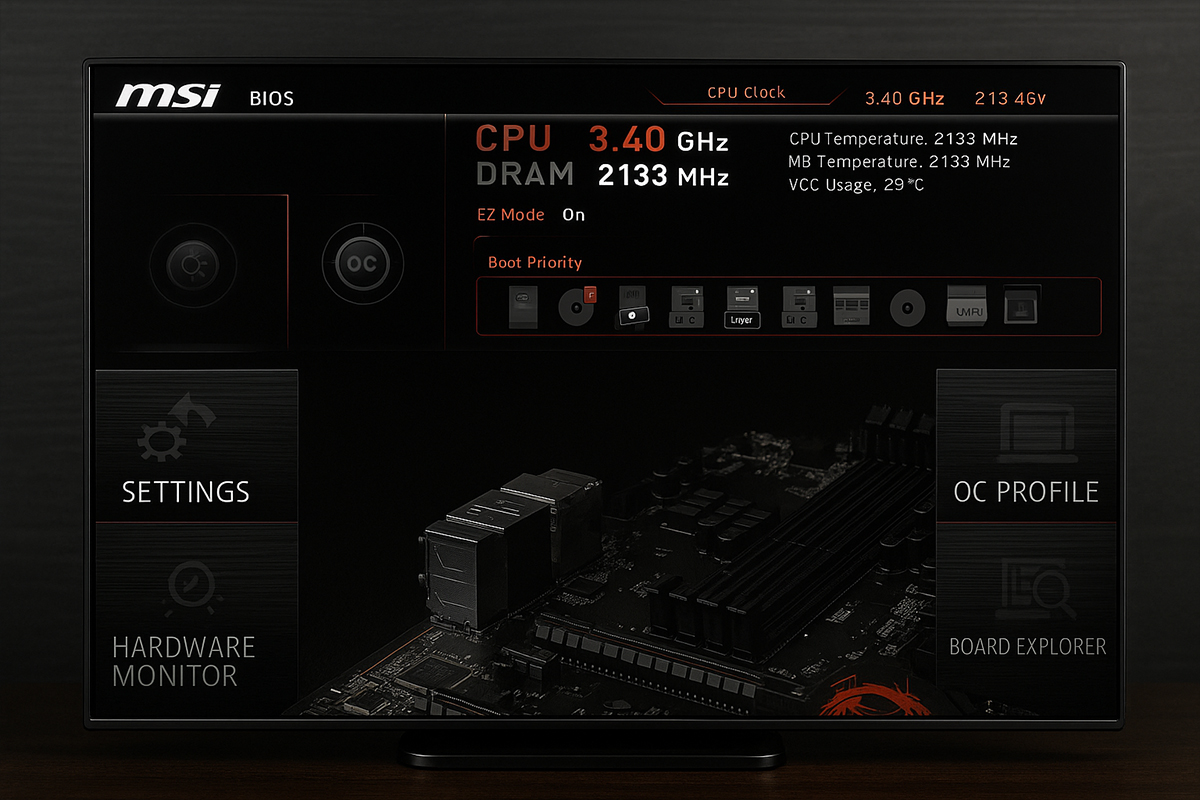
نمای نزدیک از مادربرد MSI روی میز کار، در حال آماده‌سازی برای آپدیت بایوس با استفاده از فلش USB

چه زمانی باید بایوس مادربرد MSI رو آپدیت کنیم؟

آپدیت بایوس یکی از اون کارهاییه که خیلی‌ها می‌ترسن سراغش برن؛ چون می‌گن ریسک داره یا ممکنه سیستم بالا نیاد. اما واقعیت اینه که گاهی آپدیت نکردن بایوس دردسر بیشتری درست می‌کنه!

در چه مواقعی ارتقاء بایوس لازم می‌شه؟ مثلاً وقتی:

  • قراره یه پردازنده جدیدتر (CPU) رو روی مادربرد نصب کنی
  • رم‌های جدید یا سریع‌تر خریدی و سیستم اونارو نمی‌شناسه
  • با باگ‌ها یا ارورهای عجیب در هنگام بوت مواجه شدی
  • خود سایت MSI توی نسخه جدید بایوس، پایداری یا سازگاری سخت‌افزاری رو بهبود داده

پس ارتقاء بایوس فقط یه کار فنی نیست، یه جور پیشگیری هوشمندانه‌ست برای این که سیستم درست و بدون دردسر کار کنه.

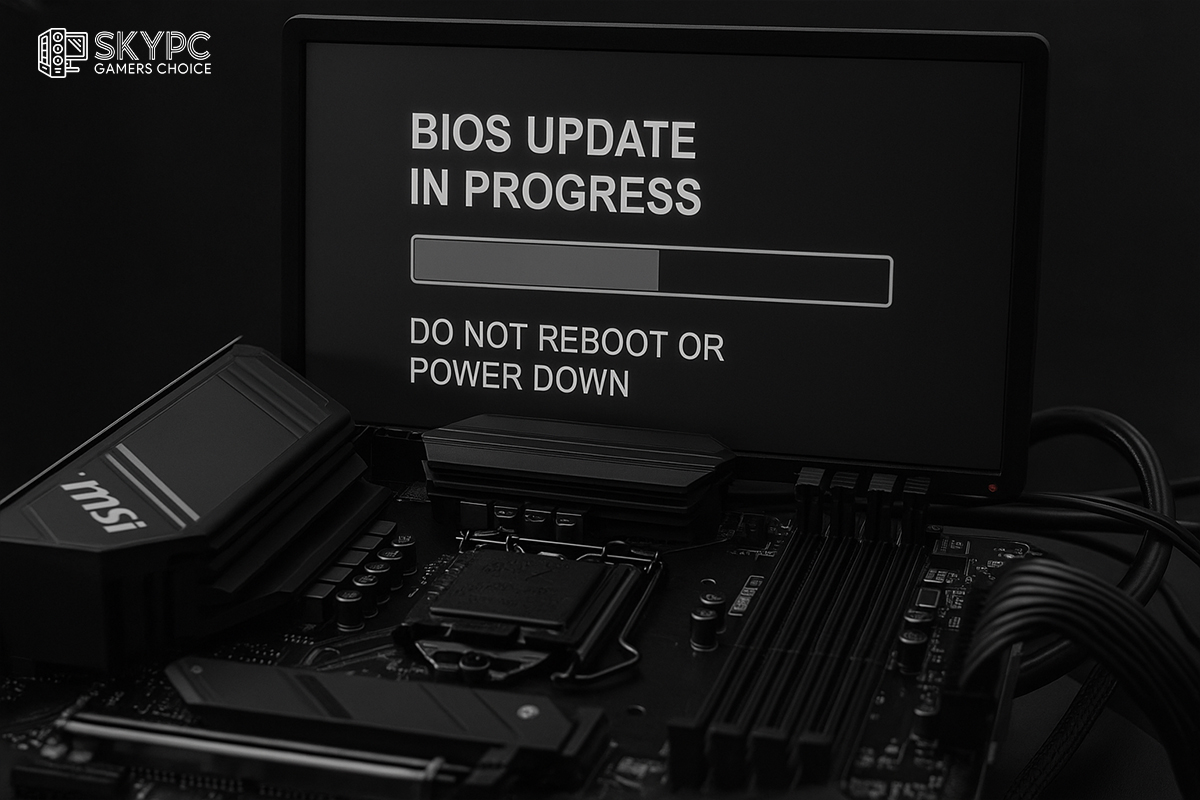
نمایی از مادربرد MSI روی میز کار با یک فلش USB در کنار آن، آماده برای آپدیت بایوس Ask ChatGPT

روش‌های آپدیت بایوس در مادربردهای MSI

MSI چند روش مختلف برای به روزرسانی بایوس ارائه داده که بسته به نوع مادربرد و راحتی کاربر، می‌تونی یکی از اونا رو انتخاب کنی. خوشبختانه فرآیند آپدیت توی مادربردهای MSI خیلی ساده و امنه، فقط کافیه دقیق بدونی از کدوم مسیر بری:

روش اول: استفاده از قابلیت MSI M-Flash داخل خود بایوس
با این روش، فایل آپدیت رو روی فلش USB میریزی و هنگام بوت سیستم، وارد بایوس می‌شی و از طریق M-Flash آپدیت رو انجام می‌دی.

روش دوم: استفاده از نرم‌افزار MSI Center یا Live Update
اگه ویندوز نصبه و سیستم پایدار کار می‌کنه، می‌تونی با نصب MSI Center، بایوس رو به‌صورت خودکار و از داخل ویندوز به‌روزرسانی کنی.

روش سوم: آپدیت دستی از طریق DOS یا ابزارهای جانبی (پیشرفته‌تر)
برای کاربران حرفه‌ای یا مواقع خاص مثل بوت نشدن سیستم، این روش پیشنهاد می‌شه.

این لینک رسمی از سایت MSI هست که مراحل ارتقاء بایوس برای انواع مادربردهای اون رو مرحله‌به‌مرحله با جزئیات کامل آموزش داده.

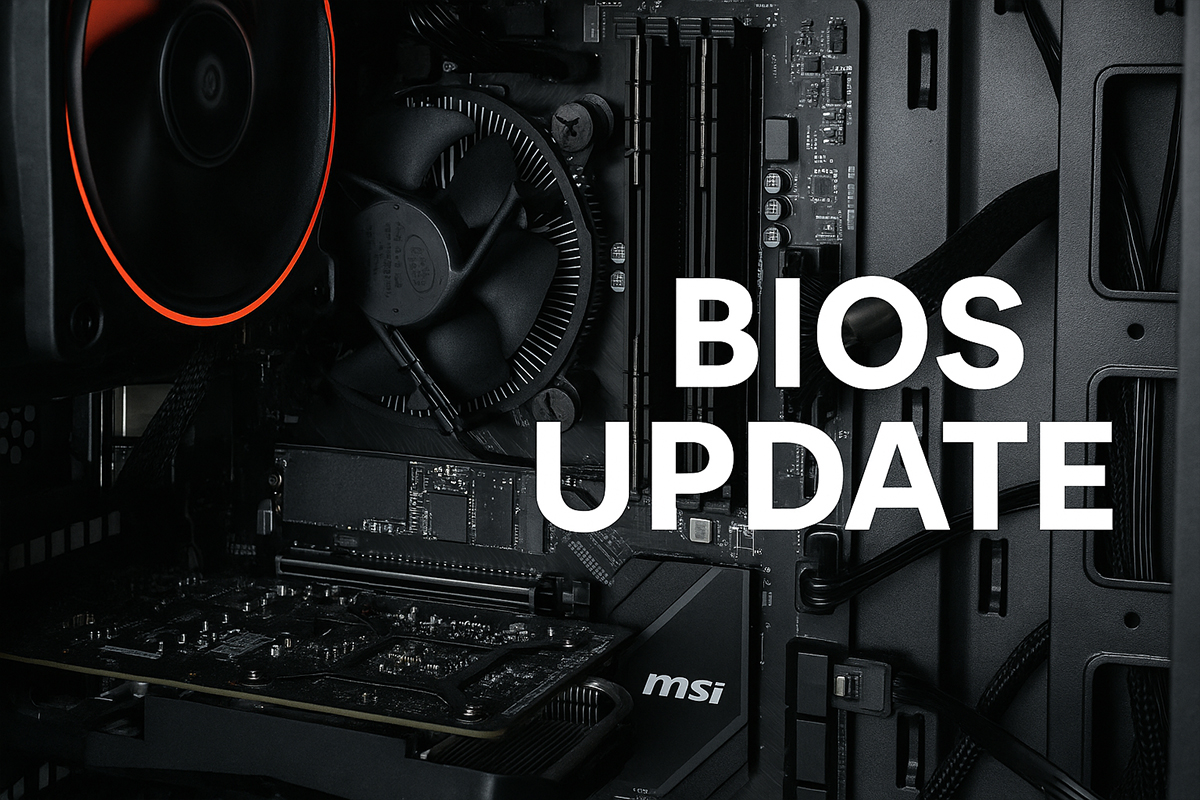
نمای داخلی کیس کامپیوتر با مادربرد MSI در حال آماده‌سازی برای آپدیت بایوس از طریق فلش USB

آموزش کامل به روزرسانی بایوس مادربرد MSI (نکات ضروری + مراحل)

آپدیت بایوس می‌تونه تأثیر زیادی در بهبود عملکرد سیستم، افزایش سازگاری با سخت‌افزارهای جدید و رفع باگ‌های نرم‌افزاری داشته باشه. اما این کار باید با دقت و طبق مراحل مشخص انجام بشه، چون یه اشتباه کوچیک ممکنه باعث بوت نشدن سیستم یا آسیب به مادربرد بشه.

در این بخش، هم نکات مهمی که قبل از به روزرسانی باید بدونی رو مرور می‌کنیم، هم مراحل آپدیت بایوس در مادربردهای MSI رو به‌صورت قدم‌به‌قدم آموزش می‌دیم:

نکات ضروری قبل از آپدیت:
  • مدل دقیق مادربرد رو چک کن و فقط بایوسی رو دانلود کن که دقیقاً برای اون مدل طراحی شده.
  • از قطع شدن برق یا ری‌استارت ناگهانی در طول فرآیند جلوگیری کن.
  • از یک فلش USB سالم با فرمت FAT32 استفاده کن و فایل بایوس رو داخلش بریز.
  • اگه سیستم مشکلی نداره و قطعه جدیدی نصب نکردی، ممکنه نیازی به آپدیت نداشته باشی.


مراحل آپدیت بایوس مادربرد MSI (با M-Flash):
  • فایل بایوس جدید رو از سایت رسمی MSI دانلود کن.
  • فایل رو از حالت فشرده خارج کن و روی فلش USB کپی کن.
  • سیستم رو ری‌استارت کن و با زدن کلید DEL یا F2 وارد BIOS شو.
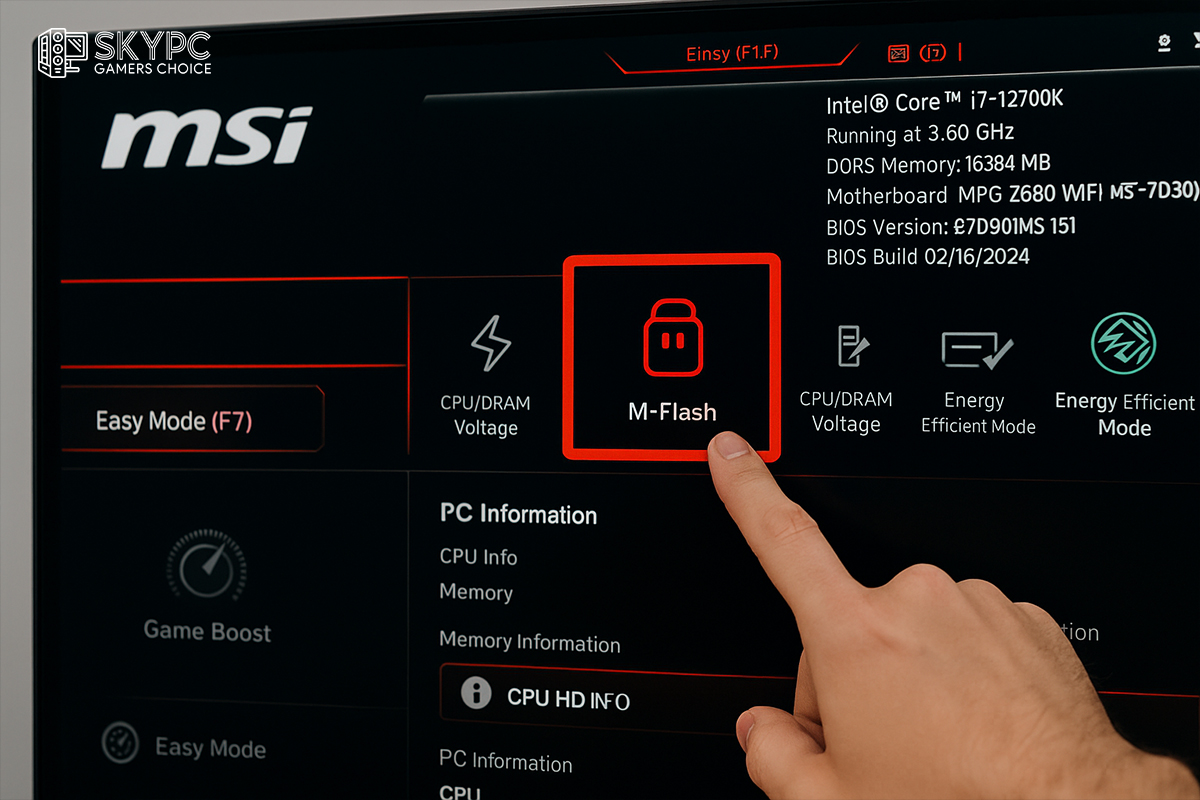
  • از داخل بایوس، وارد قسمت M-Flash بشو.
  • فلش USB رو انتخاب کن و فایل آپدیت بایوس رو اجرا کن.
  • منتظر بمون تا فرآیند کامل بشه و سیستم به‌صورت خودکار ری‌استارت بشه.

این روش، امن‌ترین و مطمئن‌ترین راه برای به‌روزرسانی بایوس مادربردهای MSI هست.


نمایی از فرآیند آپدیت بایوس روی مادربرد MSI با استفاده از فلش USB و ابزار M-Flash


 جمع‌بندی نهایی

در این آموزش، با هم یاد گرفتیم که ارتقاء بایوس مادربرد MSI چطور انجام می‌شه، چه نکاتی قبل از شروع باید رعایت بشه، و چه روش‌هایی برای این کار وجود داره.
اگه به‌درستی انجامش بدی، می‌تونه باعث افزایش سازگاری سخت‌افزاری، رفع مشکلات نرم‌افزاری، و حتی بهبود عملکرد سیستم بشه.

یادت باشه که ارتقاء بایوس نیاز به دقت داره، اما با رعایت مراحل گفته‌شده و استفاده از ابزارهایی مثل M-Flash یا MSI Center، می‌تونی بدون استرس و به‌صورت امن این کارو انجام بدی.

نظر شما راجع به این محتوا چیست؟
Rate this post
آنچه در این مطلب خواهید خواند
  • چطور بایوس مادربرد MSI رو آپدیت کنیم؟
      • چه زمانی باید بایوس مادربرد MSI رو آپدیت کنیم؟
      • روش‌های آپدیت بایوس در مادربردهای MSI
          • نکات ضروری قبل از آپدیت:
          • مراحل آپدیت بایوس مادربرد MSI (با M-Flash):
      •  جمع‌بندی نهایی
عضویت در خبرنامه اسکای پی سی
در خبرنامه ما عضو شوید تا از جدیدترین ها باخبر شوید.

آخرین مطالب دسته بندی آموزش

مشاهده دسته آموزش
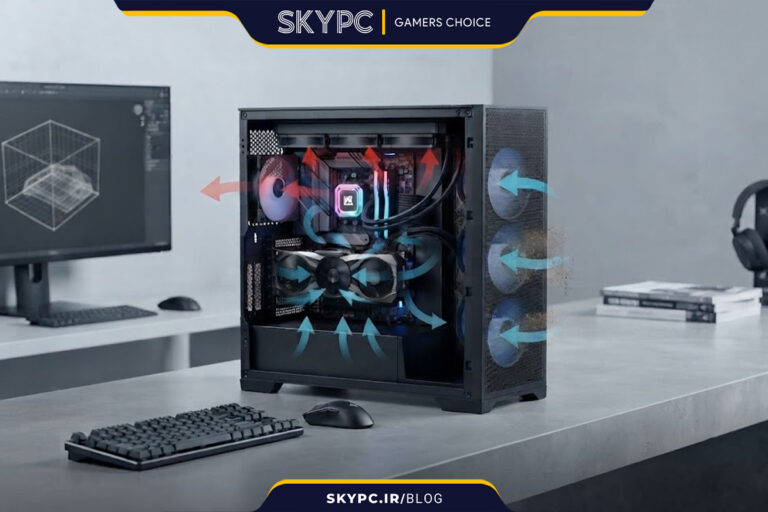
جریان هوا در کیس
آموزش

چرا بعضی کیس‌ها با وجود فن زیاد، باز هم داغ می‌کنند؟(2026)

چرا سیستم شما با وجود 6 فن هم خنک نمی‌شود؟ احتمالاً برای شما هم پیش آمده: یک کیس جذاب با

23 تیر 1405
سیستم آب و جلوه‌های دریایی در Assassin's Creed Black Flag Resynced
گیمینگ

Assassin’s Creed Black Flag Resynced؛ 10 تفاوت مهم با نسخه اصلی + بررسی کامل

Assassin’s Creed Black Flag Resynced؛ مقایسه کامل با نسخه اصلی، گرافیک و گیم‌پلی Assassin’s Creed Black Flag Resynced یکی از

22 تیر 1405
چگونه FPS بازی را افزایش دهیم؟ از تنظیمات گرافیکی تا ارتقای سخت‌افزار
آموزش

چگونه FPS بازی را افزایش دهیم؟ از تنظیمات گرافیکی تا ارتقای سخت‌افزار (2026)

FPS چیست و چرا در اجرای بازی اهمیت دارد؟ FPS یا Frames Per Second به تعداد فریم‌هایی گفته می‌شود که

14 تیر 1405
فروشگاه اسکای پی سی

ما در اسکای پی سی بهترین انتخاب ها را در خرید سیستم گیمینگ و رندرینگ و محاسباتی در کنار هم جمع کرده ایم و به شما پیشنهاد میدهیم!

محصولات ما
  • وبلاگ
  • قوانین و مقررات
  • درباره ما
  • تماس با ما
  • فروشگاه
  • وبلاگ
  • قوانین و مقررات
  • درباره ما
  • تماس با ما
  • فروشگاه
دسترسی سریع
  • وبلاگ
  • قوانین و مقررات
  • درباره ما
  • تماس با ما
  • فروشگاه
  • وبلاگ
  • قوانین و مقررات
  • درباره ما
  • تماس با ما
  • فروشگاه
راه های ارتباطی
  • آدرس فروشگاه: چهارراه ولیعصر بازار کامپیوتر رضا طبقه 1 واحد 107
  • ساعت کاری: شنبه تا پنج شنبه 10:00 الی 19:00
  • شماره تماس: 66972393-021
همراه ما در اینستاگرام باشید
نماد اعتماد الکترونیک
بستن
  • منو
  • دسته بندی ها
  • وبلاگ
  • قوانین و مقررات
  • درباره ما
  • تماس با ما
  • فروشگاه
  • سیستم های آماده
    • برگشت
    • سیستم های گیمینگ
    • سیستم های رندرینگ
  • لپ تاپ
  • قطعات کامپیوتر
    • برگشت
    • سبد اسکای
    • مادربرد
    • پردازنده
    • رم
    • کارت گرافیک
    • اس اس دی
    • خنک کننده
    • پاور
    • کیس
    • هارد
  • صندلی گیمینگ
  • لوازم جانبی
    • برگشت
    • مانیتور
    • باندل گیمینگ
    • ماوس و کیبورد
    • کیبورد
    • ماوس
    • هدفون و هدست
    • ماوس پد
    • نورپردازی
  • تماس با ما
  • قوانین
  • علاقه مندی
  • مقایسه
  • ورود / ثبت نام
سبد خرید
بستن
منو
علاقه مندی
حساب کاربری من
فروشگاه