اسکای پی سی
منو
اسکای پی سی
0 محصول ۰ تومان
  • سیستم های آماده
    • سیستم های گیمینگ
    • سیستم های رندرینگ
  • لپ تاپ
  • قطعات کامپیوتر
    • سبد اسکای
    • مادربرد
    • پردازنده
    • رم
    • کارت گرافیک
    • اس اس دی
    • خنک کننده
    • پاور
    • کیس
    • هارد
  • صندلی گیمینگ
  • لوازم جانبی
    • مانیتور
    • باندل گیمینگ
    • ماوس و کیبورد
    • کیبورد
    • ماوس
    • هدفون و هدست
    • ماوس پد
    • نورپردازی
  • تماس با ما
  • قوانین
0 محصول ۰ تومان
ورود / ثبت نام
خانه راهنمای خرید راهنمای قدم‌به‌قدم برای ارتقای لپتاپ (2025)
  • آموزش, بررسی تخصصی, راهنمای خرید

راهنمای قدم‌به‌قدم برای ارتقای لپتاپ (2025)

ارتقای لپتاپ یعنی چی و اصلاً چرا باید این کار رو بکنیم؟ قبل از اینکه پیچ‌گوشتی دستت بگیری و لپتاپ

  • 1404-04-31
  • 4 دقیقه
  • بدون دیدگاه
آنچه در این مطلب خواهید خواند
  • ارتقای لپتاپ یعنی چی و اصلاً چرا باید این کار رو بکنیم؟
      • از کجا بفهمیم لپتاپ ما قابل ارتقا هست یا نه؟
      • ارتقای حافظه: از هارد دیسک (HDD) به SSD؛ جهش سرعت واقعی!
        • چه نوع SSD بخرم؟
          • مراحل ارتقا به SSD:
    • تعویض یا ارتقای باتری لپتاپ؛ وقتی عمر شارژ رو پس می‌گیری!
          • نکاتی قبل از تعویض باتری:
      • راه‌های ارتقای سیستم خنک‌کننده لپتاپ

ارتقای لپتاپ یعنی چی و اصلاً چرا باید این کار رو بکنیم؟

قبل از اینکه پیچ‌گوشتی دستت بگیری و لپتاپ رو باز کنی، باید بدونی اصلاً دستگاهت قابلیت ارتقا داره یا نه. چون بعضی لپتاپ‌ها (مثل مدل‌های خیلی باریک یا سری‌های خاص) قطعاتشون به مادربرد لحیم شدن و قابل تعویض نیستن.

برای بررسی این موضوع، چند راه ساده وجود داره:

  1. مدل دقیق لپتاپتو سرچ کن.
    سایت‌هایی مثل Crucial یا LaptopMedia اطلاعات دقیقی درباره ارتقای رم و حافظه دستگاهت می‌دن.
  2. بررسی دفترچه راهنما یا وب‌سایت سازنده.
    معمولاً شرکت سازنده مشخص می‌کنه که لپتاپ چند اسلات رم داره یا تا چه ظرفیتی از SSD پشتیبانی می‌کنه.
  3. استفاده از نرم‌افزارهایی مثل CPU-Z یا Speccy.
    این برنامه‌ها بهت می‌گن چند تا اسلات رم خالی داری، نوع هارد چیه، و اطلاعات دیگه‌ای که تو تصمیم‌گیری کمک می‌کنن.

   نکته مهم: اگه لپتاپت هنوز گارانتی داره، حتماً بررسی کن که باز کردن دستگاه باعث باطل شدنش نشه.

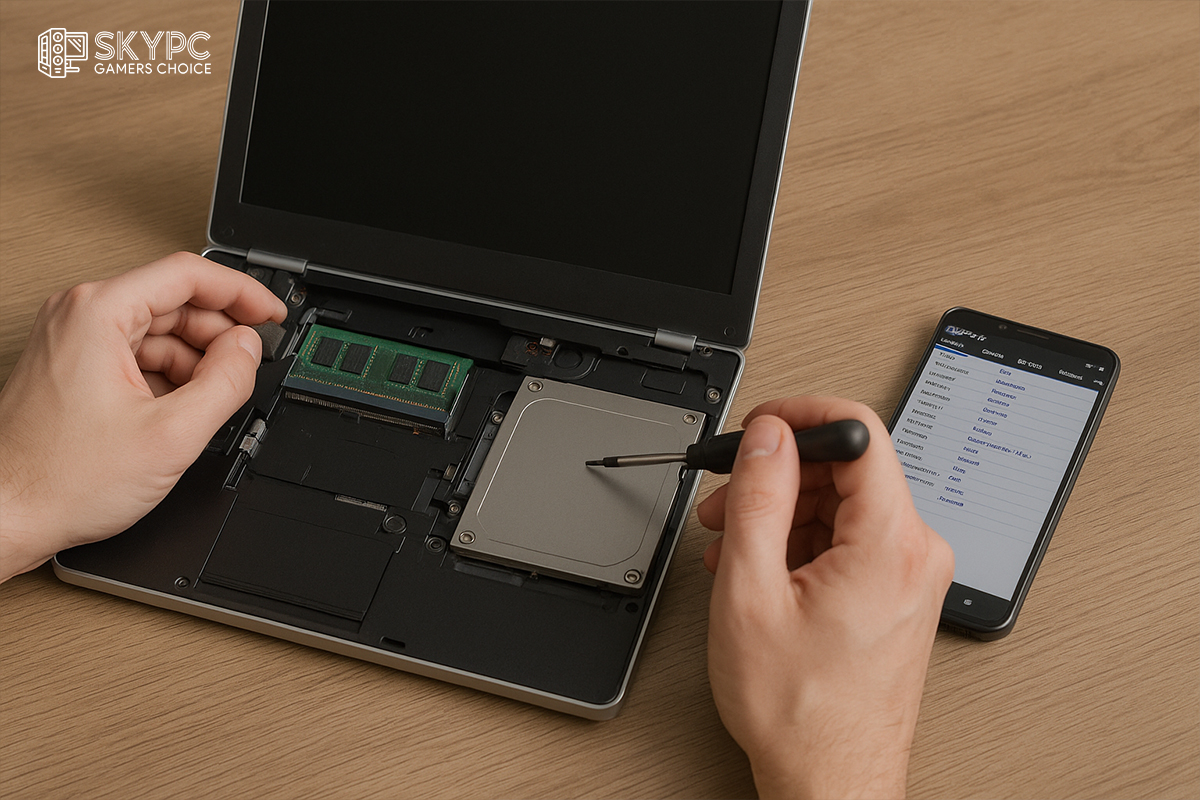
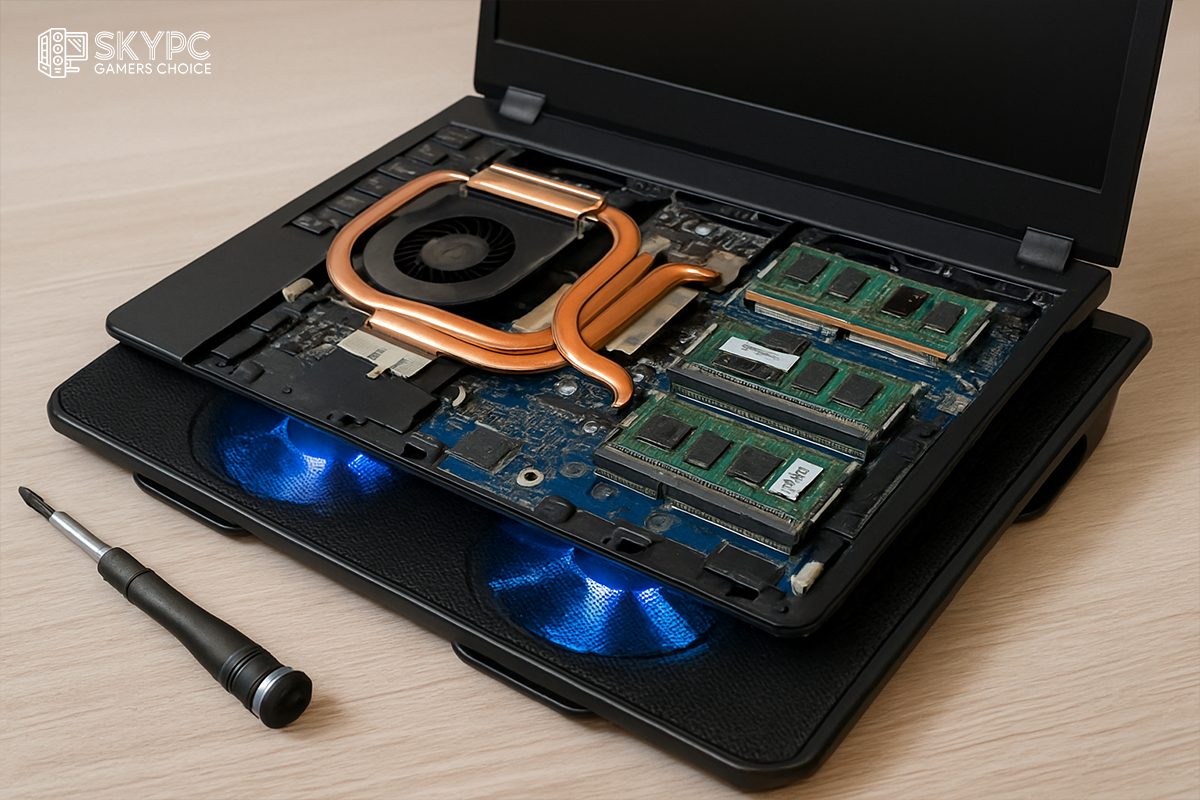
باز بودن لپتاپ روی میز چوبی، همراه با نمایش رم و حافظه داخلی و فردی در حال بررسی قطعات با پیچ‌گوشتی

از کجا بفهمیم لپتاپ ما قابل ارتقا هست یا نه؟

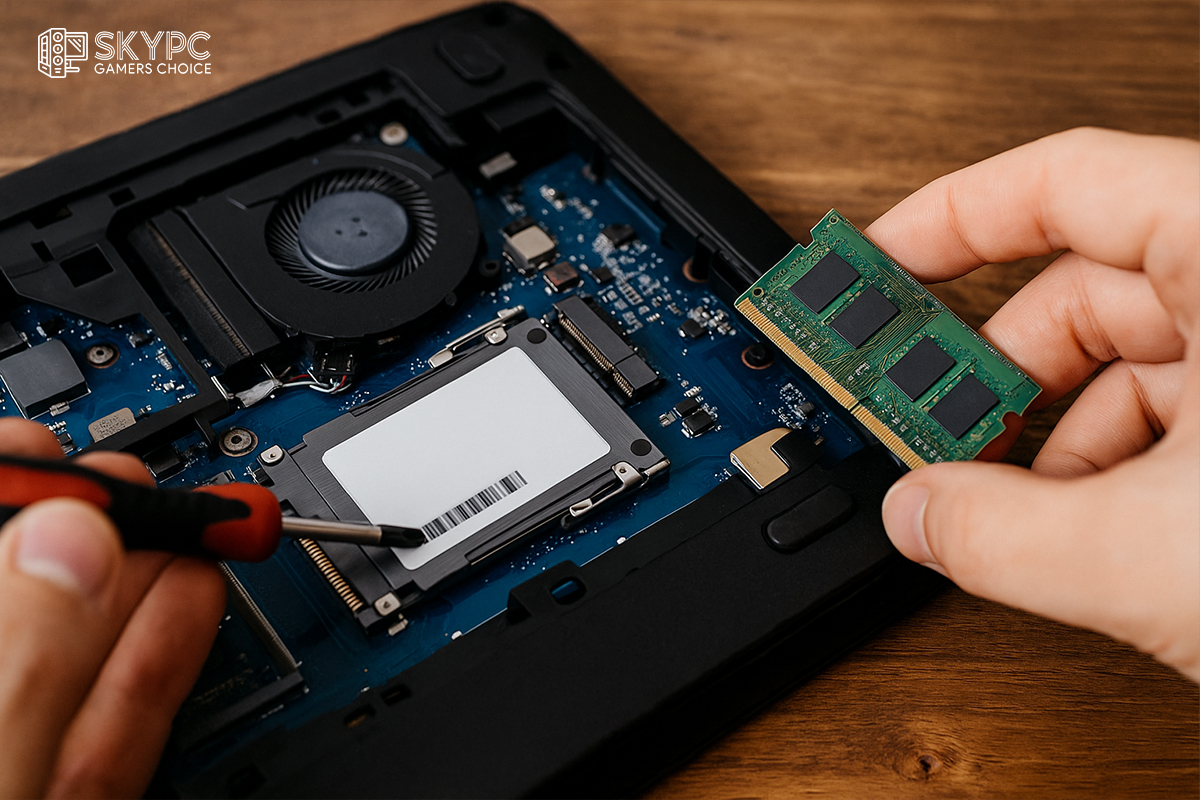
قبل از اینکه بری سراغ خرید رم یا SSD، باید مطمئن شی که اصلاً لپتاپت قابل ارتقا هست یا نه. همه‌ی لپتاپ‌ها این قابلیت رو ندارن. بعضی مدل‌های خیلی نازک یا اقتصادی، قطعاتشون مثل رم یا حافظه رو مستقیم روی مادربرد لحیم کردن و عملاً نمی‌تونی چیزی بهشون اضافه یا تعویض کنی.

برای اینکه بفهمی دستگاهت قابل ارتقا هست یا نه، این چندتا راه رو بررسی کن:

  1. مدل دقیق لپتاپتو سرچ کن.
    با یه جست‌وجوی ساده مثل “Lenovo IdeaPad 3 RAM upgrade” تو گوگل، کلی مطلب و ویدیو گیرت میاد که نشون می‌ده دستگاهت قابل ارتقا هست یا نه.

  2. از سایت‌های تخصصی استفاده کن.
    سایت‌هایی مثل Crucial.com یا LaptopMedia.com دقیق بررسی می‌کنن که هر لپتاپ چه قطعاتی رو پشتیبانی می‌کنه.

  3. نرم‌افزارهایی مثل CPU-Z یا Speccy نصب کن.
    این ابزارها اطلاعات دقیقی درباره‌ی تعداد اسلات رم، نوع رم، نوع حافظه و … بهت می‌دن. مثلاً ممکنه بفهمی یه اسلات خالی برای رم داری.

  4. دفترچه راهنما یا سایت شرکت سازنده رو بررسی کن.
    معمولاً توی مشخصات فنی لپتاپ نوشته که چقدر رم یا چه نوع SSD پشتیبانی می‌کنه.

🛑 نکته خیلی مهم: اگه لپتاپت هنوز توی دوره گارانتیه، باز کردنش ممکنه گارانتی رو باطل کنه. قبل از باز کردن دستگاه حتماً شرایط گارانتی رو بخون یا از پشتیبانی بپرس.

ارتقا لپتاپ

ارتقای حافظه: از هارد دیسک (HDD) به SSD؛ جهش سرعت واقعی!

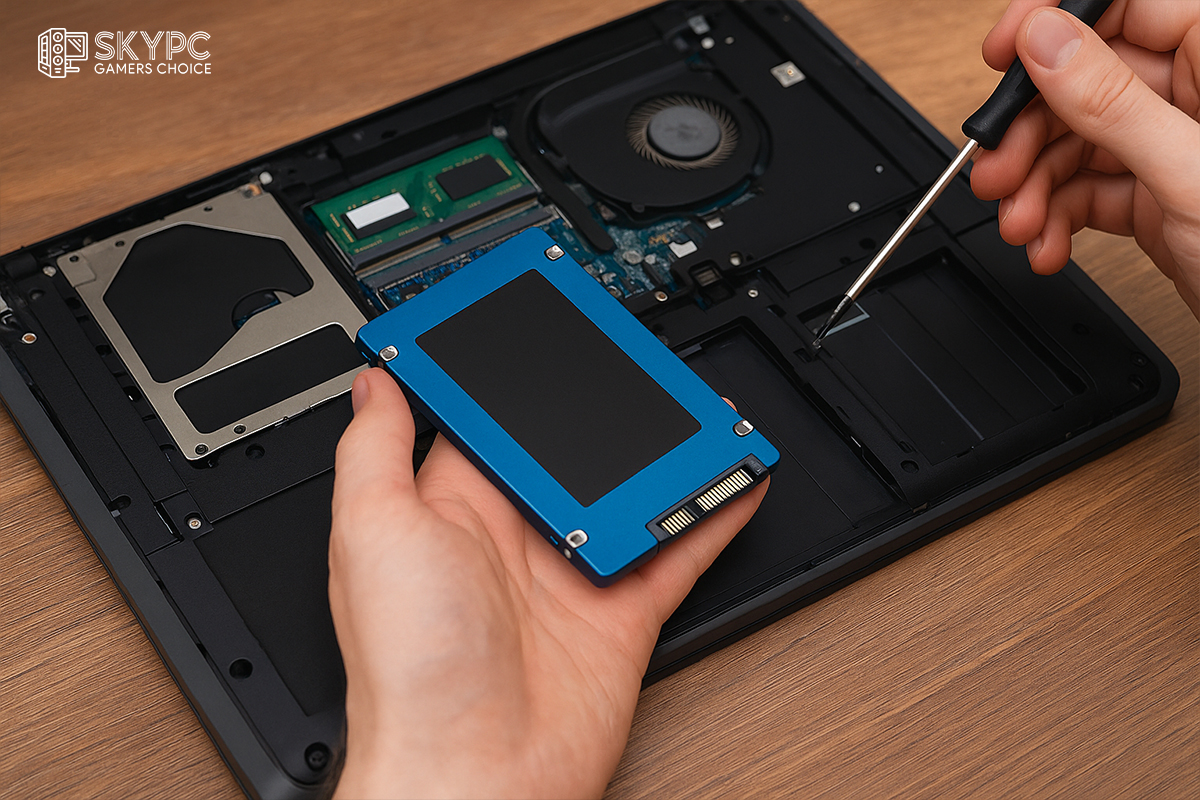
یکی از تأثیرگذارترین کارهایی که می‌تونی برای جون دادن به لپتاپت انجام بدی، تعویض هارد دیسک معمولی (HDD) با یک حافظه پرسرعت SSD هست. اگه لپتاپت هنوز از HDD استفاده می‌کنه، تعویضش با یه SSD حتی بیشتر از رم، روی سرعت سیستم اثر می‌ذاره، مثلاً بالا اومدن ویندوز ممکنه از ۹۰ ثانیه برسه به کمتر از ۱۰ ثانیه!

SSDها نه‌تنها سریع‌تر هستن، بلکه مصرف برق پایین‌تری دارن، سبک‌ترن، و مقاومت بهتری در برابر ضربه دارن. یعنی برای لپتاپ فوق‌العاده‌ان.

چه نوع SSD بخرم؟

  • SATA SSD:
    بیشتر لپتاپ‌های قدیمی از این نوع پشتیبانی می‌کنن. شکلش مستطیلی و شبیه هارده.
  • NVMe (M.2) SSD:
    خیلی سریع‌تره و کوچیک‌تر. لپتاپ‌های جدید معمولاً اسلات M.2 دارن.
مراحل ارتقا به SSD:
  1. با نرم‌افزارهایی مثل AOMEI یا Macrium از کل اطلاعاتت بک‌آپ بگیر یا سیستم رو کلون کن.
  2. درب پشتی لپتاپ رو باز کن و هارد قدیمی رو با SSD جدید جایگزین کن.
  3. سیستم رو راه‌اندازی کن و از سرعت جدیدش لذت ببر.


تعویض یا ارتقای باتری لپتاپ؛ وقتی عمر شارژ رو پس می‌گیری!

یکی از رایج‌ترین مشکلاتی که بعد از چند سال استفاده از لپتاپ بهش برمی‌خوریم، ضعیف شدن باتری یا حتی باد کردنشه. اگر باتریت سریع خالی می‌شه، دائم به شارژ وصله یا لپتاپ بدون شارژر روشن نمی‌مونه، وقتشه یه فکری براش بکنی.

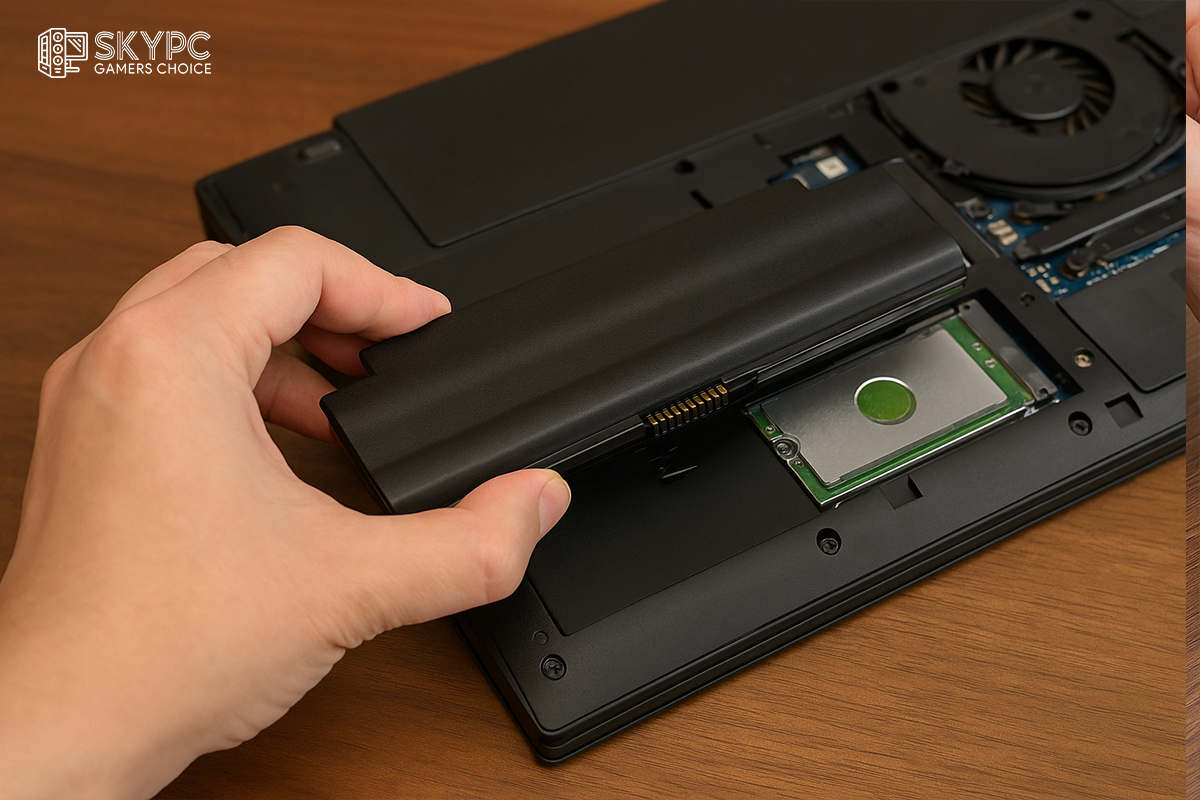
بعضی لپتاپ‌ها باتری‌شون قابل جدا شدنه و تعویضش راحته. اما تو خیلی از مدل‌های جدید، باتری داخلی و فلت شده و باید درب پشتی لپتاپ باز شه. البته خوشبختانه هنوز هم باتری یدکی اکثر مدل‌ها تو بازار پیدا می‌شه.

نکاتی قبل از تعویض باتری:
  • مدل دقیق باتری رو چک کن.
    معمولاً روی خود باتری یا توی دفترچه مشخصات لپتاپ نوشته شده.
  • نسخه‌ی اورجینال بگیر.
    باتری‌های فیک عمر کوتاه دارن و حتی ممکنه آسیب بزنن.
  • حتماً بعد از تعویض، باتری رو کالیبره کن.
    یعنی یه‌بار کامل شارژ و دشارژ کن تا سیستم درست سطح باتری رو بشناسه.

باتری سالم نه فقط باعث راحتی در استفاده می‌شه، بلکه عمر قطعات دیگه رو هم بیشتر می‌کنه چون ولتاژ پایدارتر تأمین می‌شه. پس اگه باتریت جون نداره، وقتشه یه نفس تازه به لپتاپت بدی!

راه‌های ارتقای سیستم خنک‌کننده لپتاپ

  1. استفاده از پایه خنک‌کننده (Cooling Pad)
    یکی از راحت‌ترین راه‌ها برای کاهش دما. این پایه‌ها فن دارن و زیر لپتاپ قرار می‌گیرن تا جریان هوا بیشتر شه.
  2. تعویض خمیر حرارتی (Thermal Paste)
    خمیر بین CPU و فن لپتاپ بعد از مدتی خشک می‌شه و باید تعویض شه. این کار می‌تونه تا چند درجه دما رو کاهش بده.
  3. تمیز کردن فن و خروجی هوا
    گرد و خاک باعث میشه گردش هوا مختل بشه. اگه فن لپتاپت صدا می‌ده یا خروجی هوا داغه، وقتشه یه تمیزکاری حسابی بکنی.
  4. استفاده از تنظیمات برق برای کاهش دما
    با کاهش فرکانس CPU از طریق تنظیمات ویندوز یا BIOS می‌تونی حرارت رو کم کنی.

🌡️ خنک نگه داشتن لپتاپ فقط برای راحتی نیست، مستقیم روی عمر قطعات، سلامت باتری و حتی سرعت کلی سیستم تأثیر داره. پس اگه دنبال ارتقا هستی، خنک‌کنندگی رو هم دست‌کم نگیر!

نظر شما راجع به این محتوا چیست؟
Rate this post
آنچه در این مطلب خواهید خواند
  • ارتقای لپتاپ یعنی چی و اصلاً چرا باید این کار رو بکنیم؟
      • از کجا بفهمیم لپتاپ ما قابل ارتقا هست یا نه؟
      • ارتقای حافظه: از هارد دیسک (HDD) به SSD؛ جهش سرعت واقعی!
        • چه نوع SSD بخرم؟
          • مراحل ارتقا به SSD:
    • تعویض یا ارتقای باتری لپتاپ؛ وقتی عمر شارژ رو پس می‌گیری!
          • نکاتی قبل از تعویض باتری:
      • راه‌های ارتقای سیستم خنک‌کننده لپتاپ
عضویت در خبرنامه اسکای پی سی
در خبرنامه ما عضو شوید تا از جدیدترین ها باخبر شوید.

آخرین مطالب دسته بندی راهنمای خریدآموزشبررسی تخصصی

مشاهده دسته راهنمای خریدآموزشبررسی تخصصی
جریان هوا در کیس
آموزش

چرا بعضی کیس‌ها با وجود فن زیاد، باز هم داغ می‌کنند؟(2026)

چرا سیستم شما با وجود 6 فن هم خنک نمی‌شود؟ احتمالاً برای شما هم پیش آمده: یک کیس جذاب با

23 تیر 1405
سیستم آب و جلوه‌های دریایی در Assassin's Creed Black Flag Resynced
گیمینگ

Assassin’s Creed Black Flag Resynced؛ 10 تفاوت مهم با نسخه اصلی + بررسی کامل

Assassin’s Creed Black Flag Resynced؛ مقایسه کامل با نسخه اصلی، گرافیک و گیم‌پلی Assassin’s Creed Black Flag Resynced یکی از

22 تیر 1405
چگونه FPS بازی را افزایش دهیم؟ از تنظیمات گرافیکی تا ارتقای سخت‌افزار
آموزش

چگونه FPS بازی را افزایش دهیم؟ از تنظیمات گرافیکی تا ارتقای سخت‌افزار (2026)

FPS چیست و چرا در اجرای بازی اهمیت دارد؟ FPS یا Frames Per Second به تعداد فریم‌هایی گفته می‌شود که

14 تیر 1405
فروشگاه اسکای پی سی

ما در اسکای پی سی بهترین انتخاب ها را در خرید سیستم گیمینگ و رندرینگ و محاسباتی در کنار هم جمع کرده ایم و به شما پیشنهاد میدهیم!

محصولات ما
  • وبلاگ
  • قوانین و مقررات
  • درباره ما
  • تماس با ما
  • فروشگاه
  • وبلاگ
  • قوانین و مقررات
  • درباره ما
  • تماس با ما
  • فروشگاه
دسترسی سریع
  • وبلاگ
  • قوانین و مقررات
  • درباره ما
  • تماس با ما
  • فروشگاه
  • وبلاگ
  • قوانین و مقررات
  • درباره ما
  • تماس با ما
  • فروشگاه
راه های ارتباطی
  • آدرس فروشگاه: چهارراه ولیعصر بازار کامپیوتر رضا طبقه 1 واحد 107
  • ساعت کاری: شنبه تا پنج شنبه 10:00 الی 19:00
  • شماره تماس: 66972393-021
همراه ما در اینستاگرام باشید
نماد اعتماد الکترونیک
بستن
  • منو
  • دسته بندی ها
  • وبلاگ
  • قوانین و مقررات
  • درباره ما
  • تماس با ما
  • فروشگاه
  • سیستم های آماده
    • برگشت
    • سیستم های گیمینگ
    • سیستم های رندرینگ
  • لپ تاپ
  • قطعات کامپیوتر
    • برگشت
    • سبد اسکای
    • مادربرد
    • پردازنده
    • رم
    • کارت گرافیک
    • اس اس دی
    • خنک کننده
    • پاور
    • کیس
    • هارد
  • صندلی گیمینگ
  • لوازم جانبی
    • برگشت
    • مانیتور
    • باندل گیمینگ
    • ماوس و کیبورد
    • کیبورد
    • ماوس
    • هدفون و هدست
    • ماوس پد
    • نورپردازی
  • تماس با ما
  • قوانین
  • علاقه مندی
  • مقایسه
  • ورود / ثبت نام
سبد خرید
بستن
منو
علاقه مندی
حساب کاربری من
فروشگاه