
آموزش
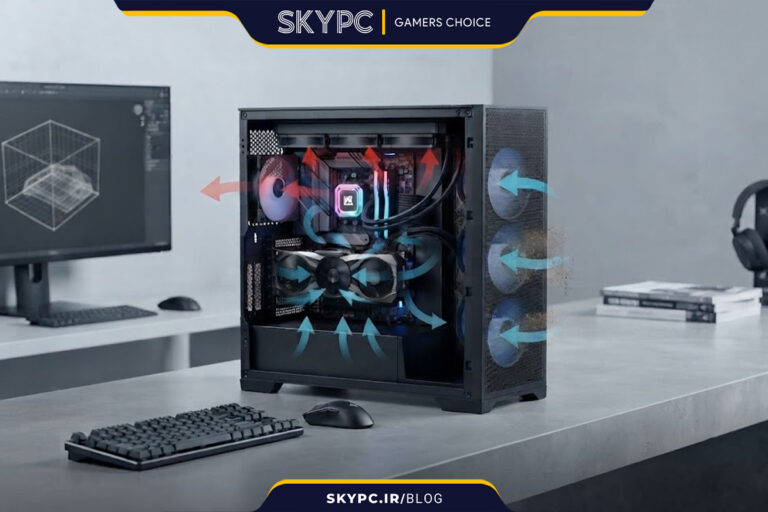
چرا بعضی کیسها با وجود فن زیاد، باز هم داغ میکنند؟(2026)
چرا سیستم شما با وجود 6 فن هم خنک نمیشود؟ احتمالاً برای شما هم پیش آمده: یک کیس جذاب با

اجرای خودکار برنامههای اضافی رو غیرفعال کن سرعت سیستم همیشه یکی از دغدغههای کاربران کامپیوتر بوده… یکی از دلایل اصلی
سرعت سیستم همیشه یکی از دغدغههای کاربران کامپیوتر بوده…
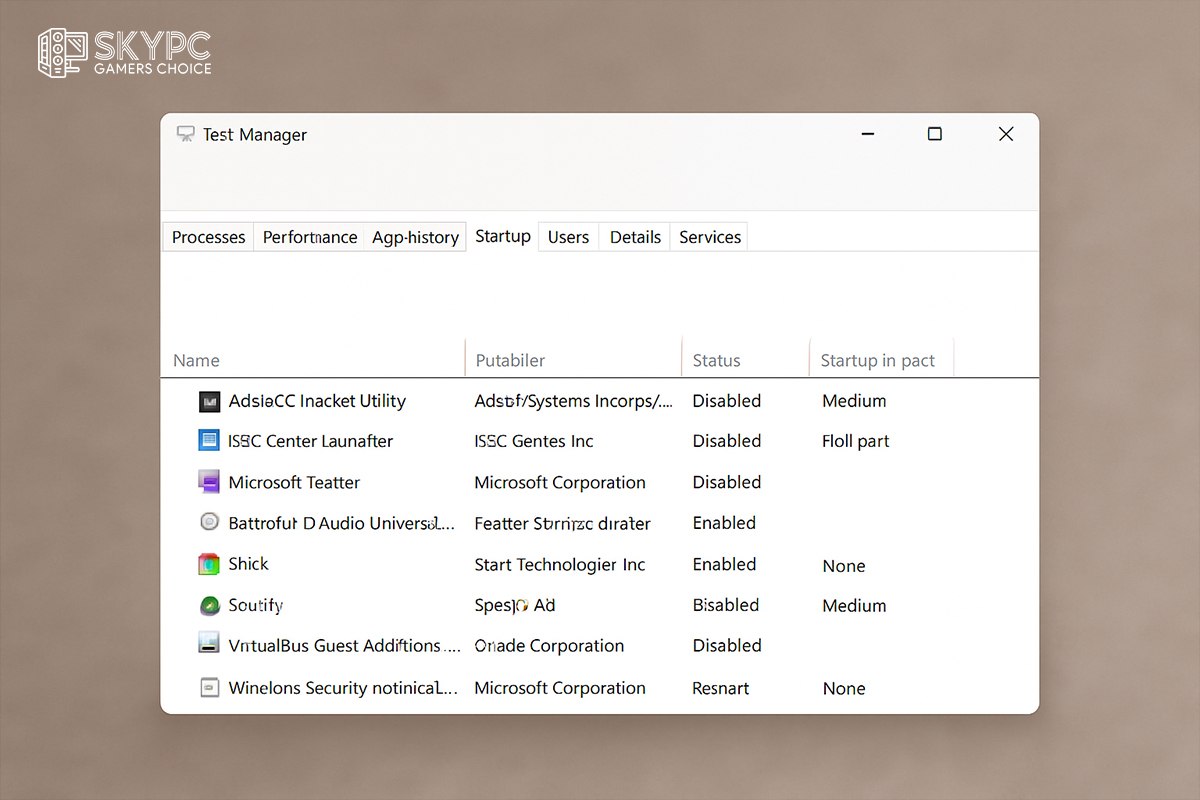
یکی از دلایل اصلی کند شدن کامپیوتر اینه که خیلی از برنامهها بدون اینکه متوجه بشی، توی پسزمینه فعال میمونن یا با روشن شدن سیستم خودکار اجرا میشن. این برنامهها ممکنه آنتیویروس دوم، ابزارهای آپدیت، یا حتی برنامههایی باشن که یهبار نصبشون کردی و فراموششون شده!
هرچقدر برنامههای بیشتری در حال اجرا باشن، حافظه رم و توان پردازنده بیشتر درگیر میشن، و همین باعث افت سرعت کلی سیستم میشه، مخصوصاً زمان بالا اومدن ویندوز یا وقتی چند کار رو همزمان انجام میدی.
برای رفع این مشکل، وارد Task Manager شو (کلیدهای Ctrl + Shift + Esc رو بزن)، بعد به تب Startup برو. اینجا میتونی ببینی چه برنامههایی با روشن شدن سیستم اجرا میشن. برنامههایی که نیاز نداری یا بهندرت استفاده میکنی رو با کلیک راست و گزینه “Disable” غیرفعال کن.
با همین کار ساده، زمان روشن شدن سیستم کمتر میشه و منابع بیشتری برای کارهای مهم آزاد میمونه. این اولین قدم برای سریعتر شدن یه کامپیوتر فرسوده یا شلوغ محسوب میشه.
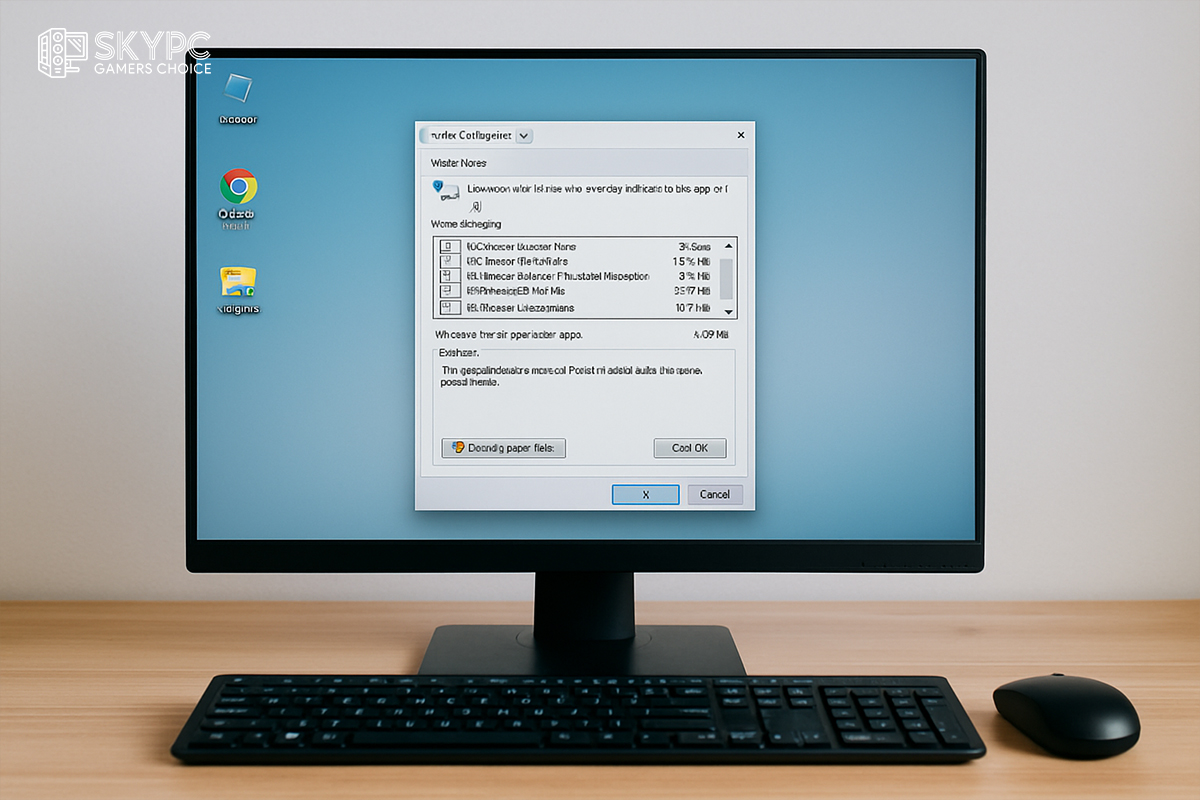
یکی از دلایل پنهان کند شدن سیستم اینه که حافظه ذخیرهسازی، مخصوصاً درایو ویندوز، پر شده یا پر از فایلهای موقتی و بیمصرفه. وقتی فضای آزاد کمه، سیستم برای انجام کارهاش به سختی نفس میکشه و سرعت کلی پایین میاد.
برای پاکسازی، میتونی از ابزار داخلی خود ویندوز یعنی Disk Cleanup استفاده کنی یا اگه بخوای حرفهایتر کار کنی، نرمافزارهایی مثل CCleaner گزینههای بیشتری بهت میدن. این ابزارها فایلهای موقت، کش مرورگر، فایلهای نصب قدیمی و باقیماندههای نرمافزارها رو بهراحتی پاک میکنن.
یادت باشه درایو C، مخصوصاً جاییه که ویندوز و برنامههای اصلی نصب شدن. اگه اون پر بشه، سیستم واقعاً کند میشه. پس با یه پاکسازی ساده، میتونی سرعت کامپیوترت رو حسابی بالا ببری.
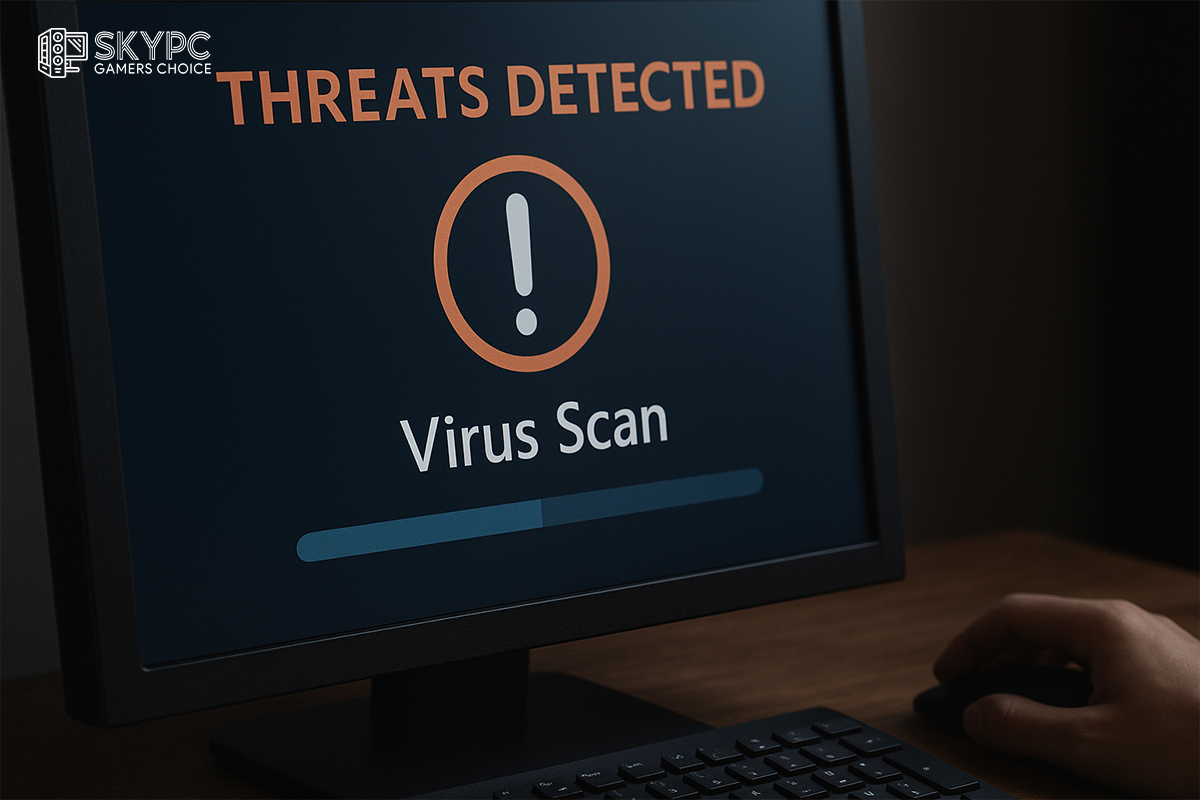
گاهی اوقات با اینکه ظاهر سیستم سالمه، اما سرعتش بهطور آزاردهندهای پایین میاد. یکی از دلایل پنهان این اتفاق، وجود ویروسها و بدافزارهاییه که بدون اطلاع کاربر، در پسزمینه فعالیت میکنن و منابع سیستم رو اشغال میکنن.
این فایلهای مخرب میتونن رم و CPU رو درگیر کنن، مصرف اینترنت رو بالا ببرن یا حتی برنامههایی رو باز نگه دارن که خودت نمیبینی. نتیجه؟ سیستم کند میشه و واکنشها دیرتر از حالت عادی اتفاق میافته.
برای حل این مشکل، بهتره از یه آنتیویروس مطمئن و سبک استفاده کنی و هفتهای یکبار سیستم رو بهصورت کامل اسکن کنی. آنتیویروسهایی مثل Windows Defender (خود ویندوز) یا نسخههای رایگان مثل Avast یا Bitdefender برای استفاده روزمره کفایت میکنن.
اگه مدتهاست اسکن نکردی، همین حالا این کارو انجام بده. ممکنه یه بدافزار پنهان همون چیزیه که داره سرعت سیستم رو میکُشه!
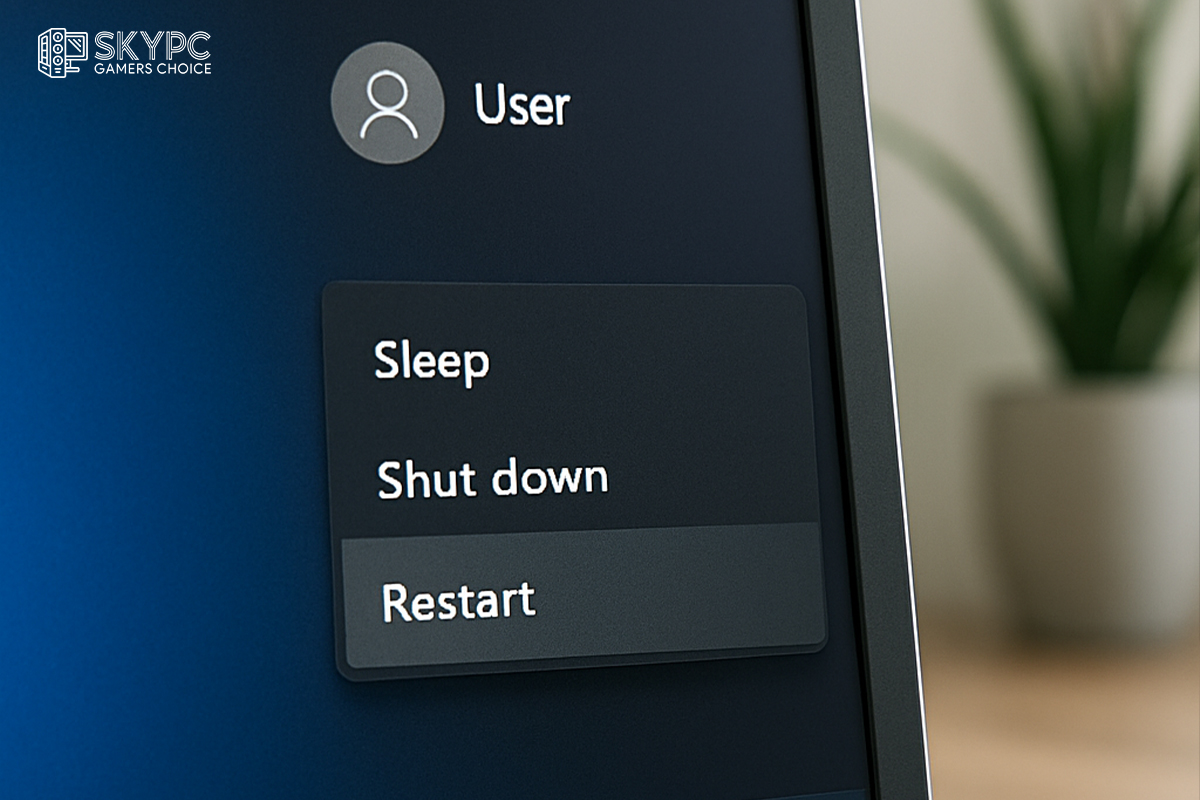
گاهیوقتها سیستم فقط به یه ریست ساده نیاز داره تا دوباره جون بگیره! خیلی از کاربران، بهخصوص اونایی که همیشه لپتاپ یا کامپیوترشون رو روی Sleep یا Hibernate میذارن، روزها یا حتی هفتهها سیستمشون رو ریست نمیکنن. این باعث میشه حافظه رم پر بمونه، بعضی برنامهها گیر کنن و سرعت کلی افت کنه.
وقتی سیستم ریستارت میشه، خیلی از فرآیندهای پسزمینه متوقف میشن، حافظه موقت (cache) خالی میشه و یه شروع تازه به ویندوز داده میشه. همین کار ساده میتونه لگ، کندی و باگهای عجیب رو از بین ببره.
پس اگه حس کردی سیستم کند شده، قبل از هر اقدامی، یه ریستارت انجام بده. شاید دقیقاً همون چیزی باشه که لازمه تا سرعت سیستم برگرده!
اگه با انجام همه مراحل نرمافزاری باز هم حس میکنی سرعت سیستم راضیکننده نیست، احتمالاً وقتشه یه تغییر فیزیکی توی سیستم ایجاد کنی: افزایش رم (RAM).
رم مسئول اجرای همزمان برنامههاست. هرچقدر رم بیشتر باشه، سیستم راحتتر میتونه چند برنامه رو با هم مدیریت کنه بدون اینکه کند شه یا هنگ کنه. مخصوصاً اگه زیاد با مرورگر کار میکنی، بازی میکنی یا نرمافزارهای سنگین اجرا میکنی، رم بیشتر واقعاً تفاوت ایجاد میکنه.
برای استفاده روزمره، 8 گیگ رم حداقل لازمه؛ ولی برای کارای سنگینتر یا گیم، بهتره 16 یا حتی 32 گیگ رم داشته باشی.
افزایش رم معمولاً یکی از راحتترین و سریعترین راههای ارتقای سختافزاریه — هم نصبش سادهست، هم تأثیرش فوریه.
این لینک از وبسایت معتبر Crucial هست (یکی از تولیدکنندههای بزرگ رم و SSD)، و راهنمایی کامل درباره نحوه تشخیص، انتخاب و نصب رم جدید ارائه میده.
چرا سیستم شما با وجود 6 فن هم خنک نمیشود؟ احتمالاً برای شما هم پیش آمده: یک کیس جذاب با

Assassin’s Creed Black Flag Resynced؛ مقایسه کامل با نسخه اصلی، گرافیک و گیمپلی Assassin’s Creed Black Flag Resynced یکی از

FPS چیست و چرا در اجرای بازی اهمیت دارد؟ FPS یا Frames Per Second به تعداد فریمهایی گفته میشود که