
آموزش
چرا بعضی کیسها با وجود فن زیاد، باز هم داغ میکنند؟(2026)
چرا سیستم شما با وجود 6 فن هم خنک نمیشود؟ احتمالاً برای شما هم پیش آمده: یک کیس جذاب با

چطور کارت گرافیک ویندوز رو ریست کنیم؟ اگه با افت فریم ناگهانی توی بازی مواجه شدی، تصویرت فریز میکنه، یا
اگه با افت فریم ناگهانی توی بازی مواجه شدی، تصویرت فریز میکنه، یا صفحهنمایش ناگهان سیاه میشه و دوباره بالا میاد، ممکنه مشکل از کارت گرافیک باشه. یکی از سادهترین راهحلها در این شرایط، ریست کردن کارت گرافیک ویندوزه.
این کار باعث میشه GPU بدون نیاز به ریاستارت کل سیستم، دوباره راهاندازی بشه و عملکردش بازیابی بشه.
خیلی وقتها این روش برای رفع مشکلات جزئی و موقتی مثل لگ، تأخیر در اجرای درایورهای گرافیکی یا اختلال در درایور کارت گرافیک کافیه.
نکته خوب این روش اینه که نه زمان زیادی میبره، نه نیازی به نصب نرمافزار یا دانش فنی خاصی داره. فقط با چند حرکت ساده یا حتی یه کلید میانبر، GPU سیستم رو میتونی به حالت اولیه برگردونی.
در این مقاله، چند روش ساده، امن و کاربردی برای ریست کردن درایور گرافیک رو با هم بررسی میکنیم که هم برای کاربران مبتدی مناسبه، هم برای کسایی که با نرمافزارهای سنگین یا بازی سروکار دارن.
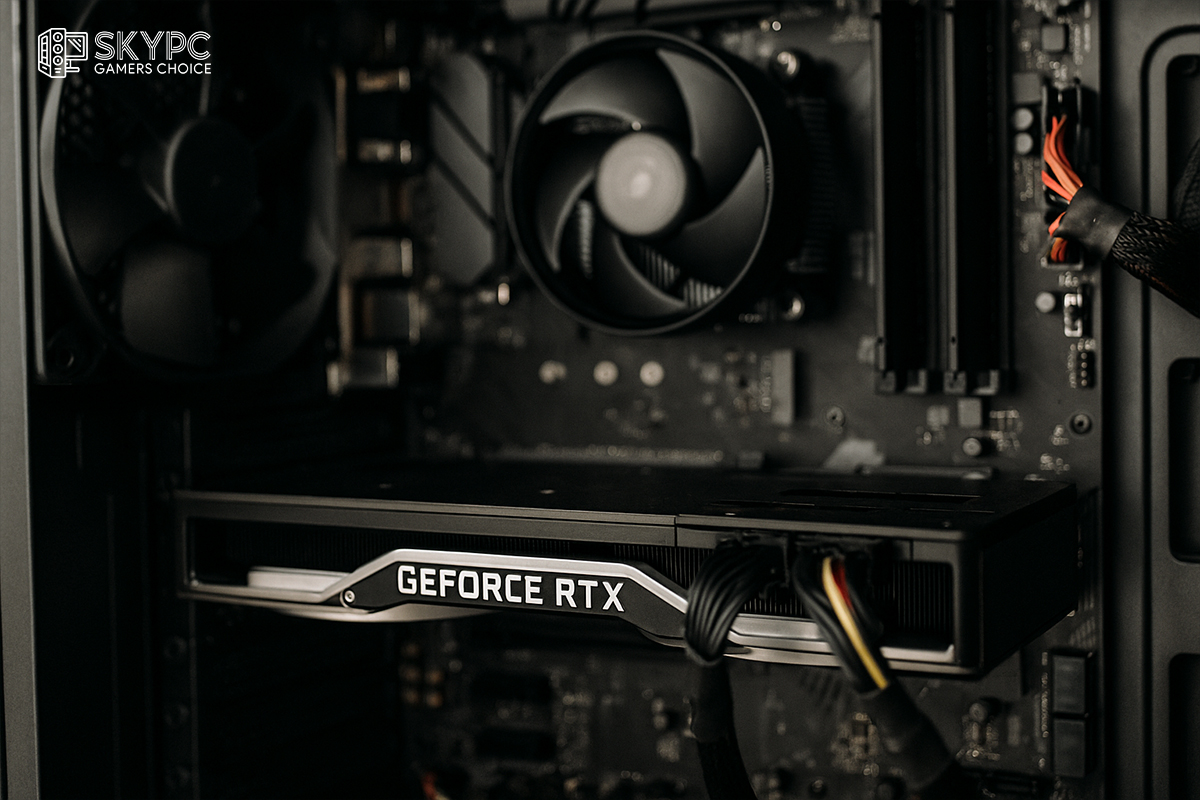
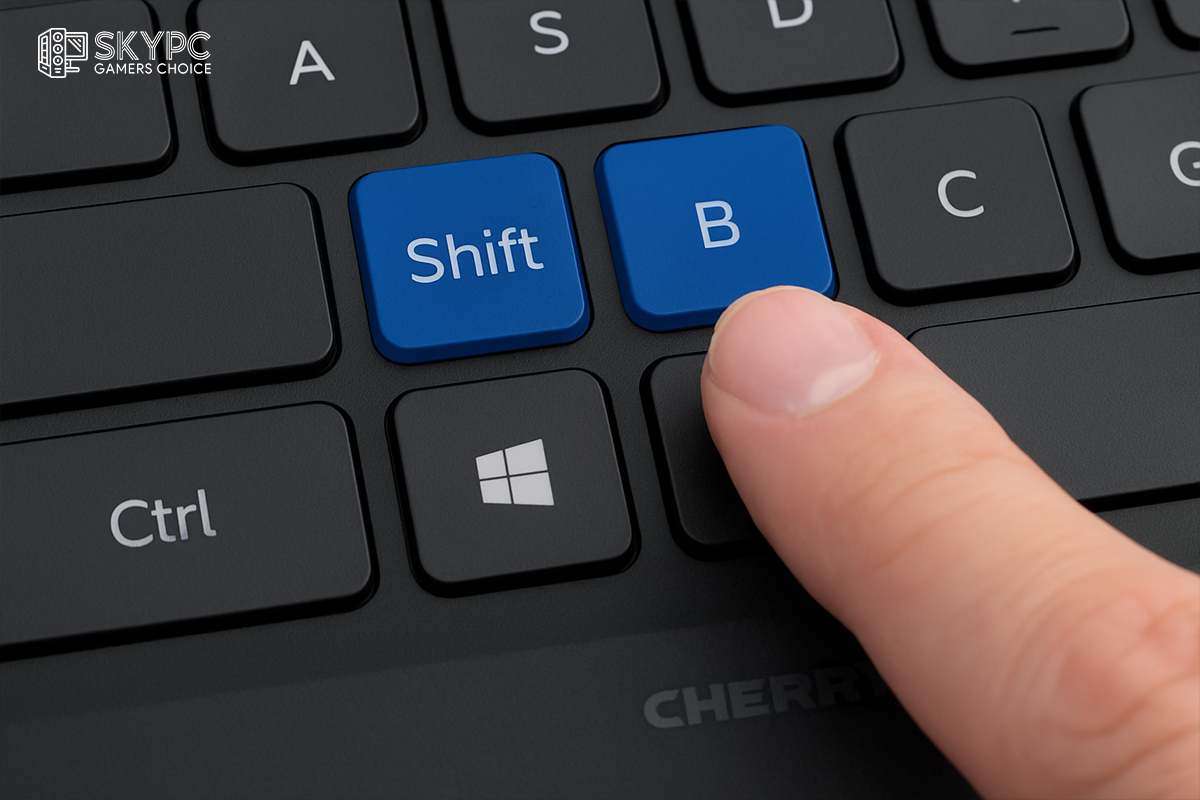
یکی از سادهترین و سریعترین روشها برای ریست کردن کارت گرافیک در ویندوز، استفاده از یه کلید میانبر ترکیبیه که بدون نیاز به نرمافزار یا تنظیمات خاص، GPU رو ریست میکنه.
کافیه کلیدهای زیر رو بهصورت همزمان فشار بدی:
Ctrl + Shift + Windows + B
وقتی این ترکیب رو بزنی، صفحه نمایش یه لحظه سیاه میشه، صدای بوق کوچیکی میشنوی، و بعد کارت گرافیک بهصورت خودکار ریست میشه. این روش مخصوص ویندوز 10 و ویندوز 11 طراحی شده و هیچ خطری برای فایلها یا برنامههات نداره.
اگر تصویرت گیر کرده یا سیستم خیلی کُند شده و شک داری مشکل از کارت گرافیکه، این راهکار میتونه اولین گزینهای باشه که امتحان میکنی.
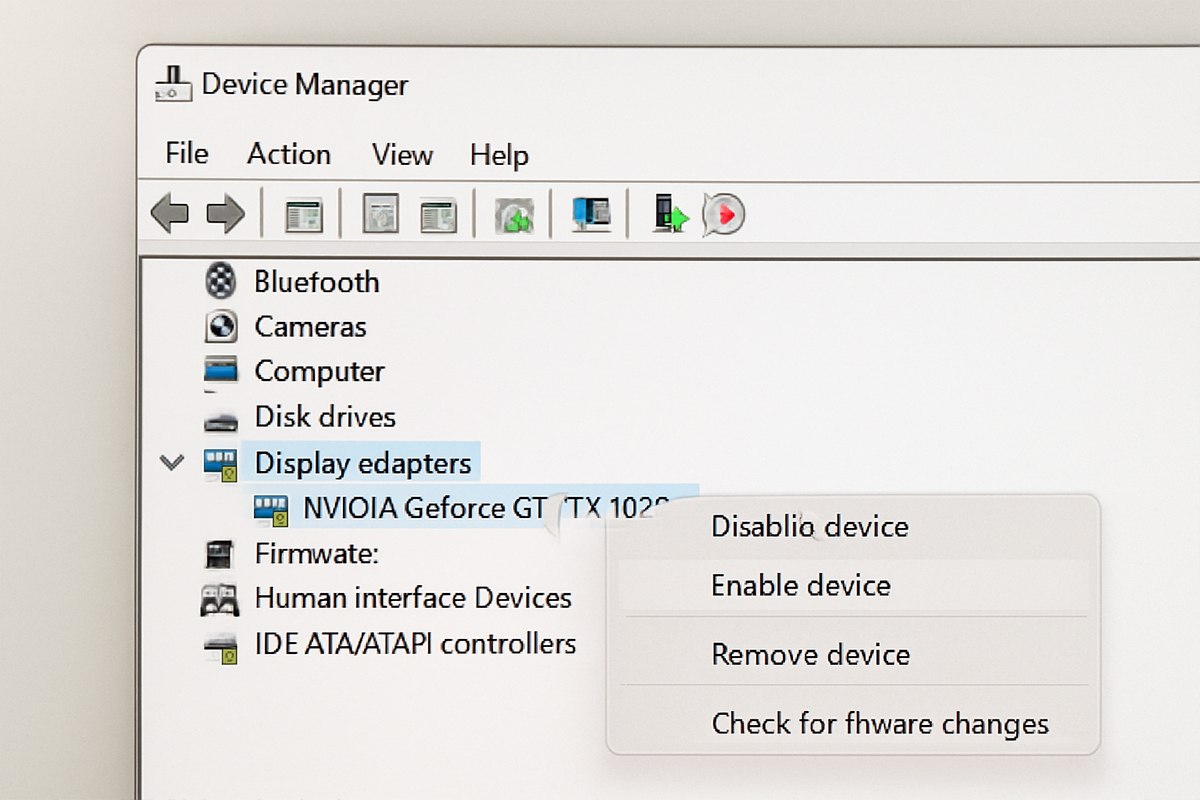
اگه با کلیدهای میانبر نتونستی درایور گرافیکت رو ریست کنی یا هنوز مشکل پابرجاست، وقتشه سراغ Device Manager بری. این ابزار داخلی ویندوز بهت اجازه میده خیلی راحت سختافزارهایی مثل کارت گرافیک رو غیرفعال و دوباره فعال کنی؛ که در واقع یه نوع ریست دستی محسوب میشه.
برای انجام این کار، مراحل زیر رو دنبال کن:
روی منوی Start راستکلیک کن و گزینهی Device Manager رو انتخاب کن.
توی لیست باز شده، وارد بخش Display adapters شو.
روی نام درایور گرافیکت راستکلیک کن و گزینهی Disable device رو بزن.
بعد از چند ثانیه، دوباره راستکلیک کن و این بار گزینهی Enable device رو انتخاب کن.
با این روش، GPU از نو فعال میشه بدون اینکه نیازی به نصب مجدد درایور یا ریاستارت سیستم داشته باشی. خیلی وقتا این کار میتونه لگ و مشکلات تصویری رو بهسادگی حل کنه.
برای راهنمایی بیشتر در مورد بهروز و راهاندازی مجدد درایور GPU، میتونی مستندات رسمی مایکروسافت رو هم ببینی .
خیلی وقتا مشکل کارت گرافیک با یه ریست ساده حل نمیشه؛ چون ریشهی مشکل میتونه از درایورهای قدیمی یا ناسازگار باشه. تو این شرایط، بهروزرسانی درایور کارت گرافیک نه تنها مثل یه ریست نرمافزاریه، بلکه عملکرد سیستم رو هم به شکل چشمگیری بهتر میکنه.
برای انجام این کار چند راه وجود داره:
میتونی وارد Device Manager بشی و از اونجا گزینهی Update driver رو انتخاب کنی، یا مستقیماً به وبسایت رسمی سازنده کارت گرافیکت (مثل NVIDIA، AMD یا Intel) بری و آخرین نسخه رو دانلود و نصب کنی.
نصب یه درایور جدید، درایور قبلی رو حذف و نسخه جدید رو جایگزین میکنه. این یعنی سیستم یه “بازنشانی” دقیق برای کارت گرافیک انجام میده؛ بدون نیاز به خاموش یا ریاستارت اجباری.
اگه هنوز با لگ، پرش تصویر یا ارورهای گرافیکی درگیری، این قدم هوشمندانه میتونه خیلی از مشکلات رو برات حل کنه.
در طول این مطلب یاد گرفتیم که اگه درایور گرافیک توی ویندوز دچار مشکل بشه، از لگ و پرش تصویر گرفته تا ارورهای گرافیکی، همیشه لازم نیست بری سراغ تعمیرکار یا تعویض سختافزار. گاهی فقط با یه ریست ساده کارت گرافیک میتونی همهچی رو به حالت نرمال برگردونی.
از کلید میانبر سریع گرفته تا ریست از طریق Device Manager، آپدیت یا حتی نصب مجدد درایور، همشون راههایی هستن که بسته به شدت مشکل، میتونی امتحانشون کنی.
یادت باشه، همیشه قبل از هر اقدام سنگین، همین مراحل ساده رو تست کن. چون گاهی یه حرکت کوچیک میتونه یه مشکل بزرگ رو حل کنه!
چرا سیستم شما با وجود 6 فن هم خنک نمیشود؟ احتمالاً برای شما هم پیش آمده: یک کیس جذاب با

Assassin’s Creed Black Flag Resynced؛ مقایسه کامل با نسخه اصلی، گرافیک و گیمپلی Assassin’s Creed Black Flag Resynced یکی از

FPS چیست و چرا در اجرای بازی اهمیت دارد؟ FPS یا Frames Per Second به تعداد فریمهایی گفته میشود که